
Dismiss Notice

Ateliers Live Resolve - Formez-vous en ligne tous les mois avec Forest !
Faites rapidement évoluer la qualité de vos étalonnage avec nos ateliers mensuels de 3h.
Toutes les infos
Toutes les infos



Enregistrer image
Discussion in 'Blackmagic DaVinci Resolve' started by jjk3, May 1, 2019.
Liens d'achat

Loading...
- Similar Threads - Enregistrer image
-

- Replies:
- 14
- Views:
- 662
-

- Replies:
- 33
- Views:
- 2,603
-
- Replies:
- 10
- Views:
- 1,568
-

- Replies:
- 31
- Views:
- 2,378
-

- Replies:
- 2
- Views:
- 1,320
-
-
 Publié parLucas.janiszewski posted May 20, 2026 at 3:37 PM
 -
 Publié parLucas.janiszewski posted May 19, 2026
 -
 Publié parLucas.janiszewski posted May 19, 2026
 -
 Publié parLucas.janiszewski posted May 14, 2026
 -
 Publié parLucas.janiszewski posted May 13, 2026
-
-
-
 Publié parGRG posted May 7, 2026
 -
 Publié parmaximetrage posted Sep 19, 2025
 -
 Publié parClmR posted Jul 18, 2025
 -
 Publié parValentin Hautot posted Jul 18, 2025
 -
 Publié parGRG posted Jul 11, 2025
-
-
-
 Publié parLucas.janiszewski posted Feb 11, 2026
 -
 Publié parRepaire posted May 31, 2023
 -
 Publié parRepaire posted Feb 20, 2023
 -
 Publié parRepaire posted Jan 20, 2023
 -
 Publié parRepaire posted Dec 20, 2022
-
-
-
 Publié parRepaire posted May 22, 2026 at 3:18 PM
 -
 Publié parMarina posted Jan 15, 2026
 -
 Publié parMarina posted Oct 29, 2025
 -
 Publié parmaximetrage posted Sep 19, 2025
 -
 Publié parMarina posted Apr 30, 2025
-
-
-
[Shotcut] problème de volume sonoredr.Greenthumb posted Apr 26, 2026
-
C'est moi qui suis monté à l'envers ?moutchou posted May 10, 2026
-
Captation concert : demande de conseilsVincent103 posted May 9, 2026
-
Itw Cannes technique (Nikon ZR)moutchou posted May 15, 2026
-
Démarrage impossible studio 23 ultimateFcn posted May 3, 2026
Loading... -
-
Loading...
-
-
Une dernière, pour la route...
-
Timeline en HD + export 4K sur DaVinci : possible comme sur Premiere ?Tom-WestDéluge posted 1
-
Itw Cannes technique (Nikon ZR)
-
Mon 36ème portrait en ligne, un ancien rocker ? :)
-
Nanlux Matrix 2500B et 2500C : un nouveau venu redoutable sur le marché des LED multilampes ?Lucas.janiszewski posted 1
Loading... -
-
-
FLX S48jannjann posted May 25, 2026 at 6:54 PM
-
Une dernière, pour la route...nestaphe posted May 25, 2026 at 1:14 PM
-
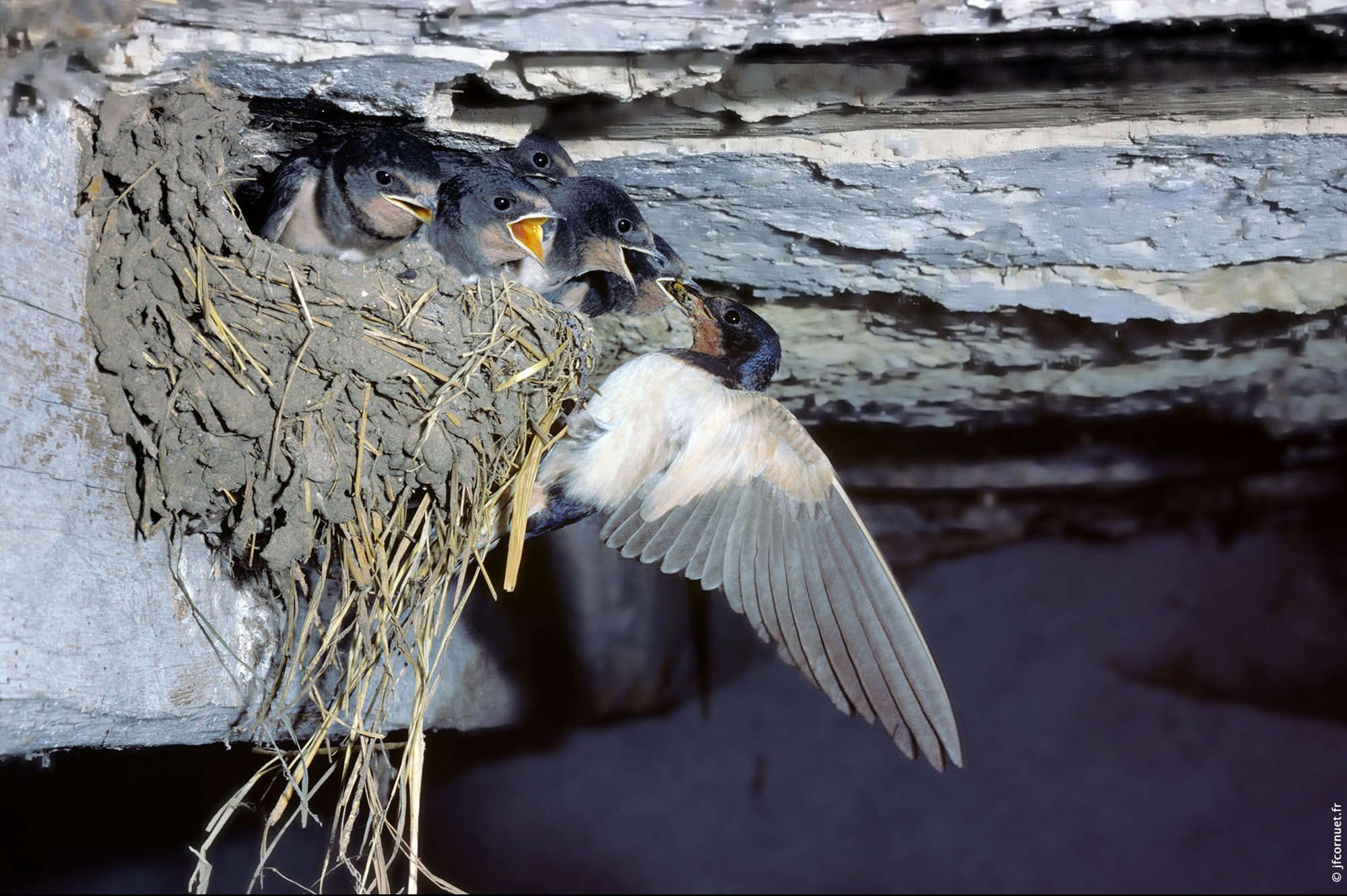
Hirondelle rustique nourrissant un juvénile après sa sortie du nidsvt posted May 25, 2026 at 11:14 AM
-
Montage vidéoLE GONIDEC posted May 25, 2026 at 10:23 AM
-
Timeline en HD + export 4K sur DaVinci : possible comme sur Premiere ?Tom-WestDéluge posted May 24, 2026 at 6:56 PM
Loading... -





Dernières occasions

Dernières formations



Les actus et promos
-
 Publié parCanon France posted Apr 1, 2026
 -
 Publié parCanon France posted Mar 6, 2026
 -
 Publié parCanon France posted Oct 6, 2025
Vous souhaitez annoncer sur le Repaire ? Contactez-nous
-
-
Publié parLucas.janiszewski posted May 20, 2026 at 3:37 PM
-
Publié parLucas.janiszewski posted May 19, 2026
-
Publié parLucas.janiszewski posted May 19, 2026
-
-
-
-
[Shotcut] problème de volume sonoredr.Greenthumb posted Apr 26, 2026
-
C'est moi qui suis monté à l'envers ?moutchou posted May 10, 2026
-
Captation concert : demande de conseilsVincent103 posted May 9, 2026
Loading... -
-
-
- Replies:
- 7
- Views:
- 99
-
- Replies:
- 3
- Views:
- 78
-
- Replies:
- 27
- Views:
- 713
Loading... -
-
-
Une dernière, pour la route...bcauchy replied May 26, 2026 at 12:06 AM
-
Enregistrement licence?saint kro replied May 25, 2026 at 8:54 PM
-
Montage vidéoLE GONIDEC replied May 25, 2026 at 8:54 PM
Loading... -