
Rejeter la notice

Ateliers Live Resolve - Formez-vous en ligne tous les mois avec Forest !
Faites rapidement évoluer la qualité de vos étalonnage avec nos ateliers mensuels de 3h.
Toutes les infos
Toutes les infos



[CommentFaire?] Faire apparaître un cercle à un moment précis + piste audio inaccessible
Discussion dans 'Adobe Premiere Pro' créé par Ishido, 16 Mars 2016.
Tags:
Liens d'achat



Chargement...
- Discussions similaires - Faire apparaître cercle
-

- Réponses:
- 6
- Nb. vues:
- 275
-

- Réponses:
- 49
- Nb. vues:
- 1 896
-

[VotreAvis] Faire sa balance des blancs
- Réponses:
- 58
- Nb. vues:
- 2 225
-
- Réponses:
- 11
- Nb. vues:
- 430
-

- Réponses:
- 0
- Nb. vues:
- 273
-
-
 Publié parLucas.janiszewski 16 Avril 2026
 -
 Publié parLucas.janiszewski 16 Avril 2026
 -
 Publié parLucas.janiszewski 14 Avril 2026
 -
 Publié parLucas.janiszewski 13 Avril 2026
 -
 Publié parLucas.janiszewski 27 Mars 2026
-
-
-
 Publié parmaximetrage 19 Septembre 2025
 -
 Publié parClmR 18 Juillet 2025
 -
 Publié parValentin Hautot 18 Juillet 2025
 -
 Publié parGRG 11 Juillet 2025
 -
 Publié parFranz Olm 29 Janvier 2025
-
-
-
 Publié parLucas.janiszewski 11 Février 2026
 -
 Publié parRepaire 31 Mai 2023
 -
 Publié parRepaire 20 Février 2023
 -
 Publié parRepaire 20 Janvier 2023
 -
 Publié parRepaire 20 Décembre 2022
-
-
-
 Publié parMarina 15 Janvier 2026
 -
 Publié parMarina 29 Octobre 2025
 -
 Publié parmaximetrage 19 Septembre 2025
 -
 Publié parMarina 30 Avril 2025
 -
 Publié parMarina 30 Octobre 2024
-
-
-
Charlotte aux fraises, le soir, à la volée.moutchou 23 Avril 2026
-
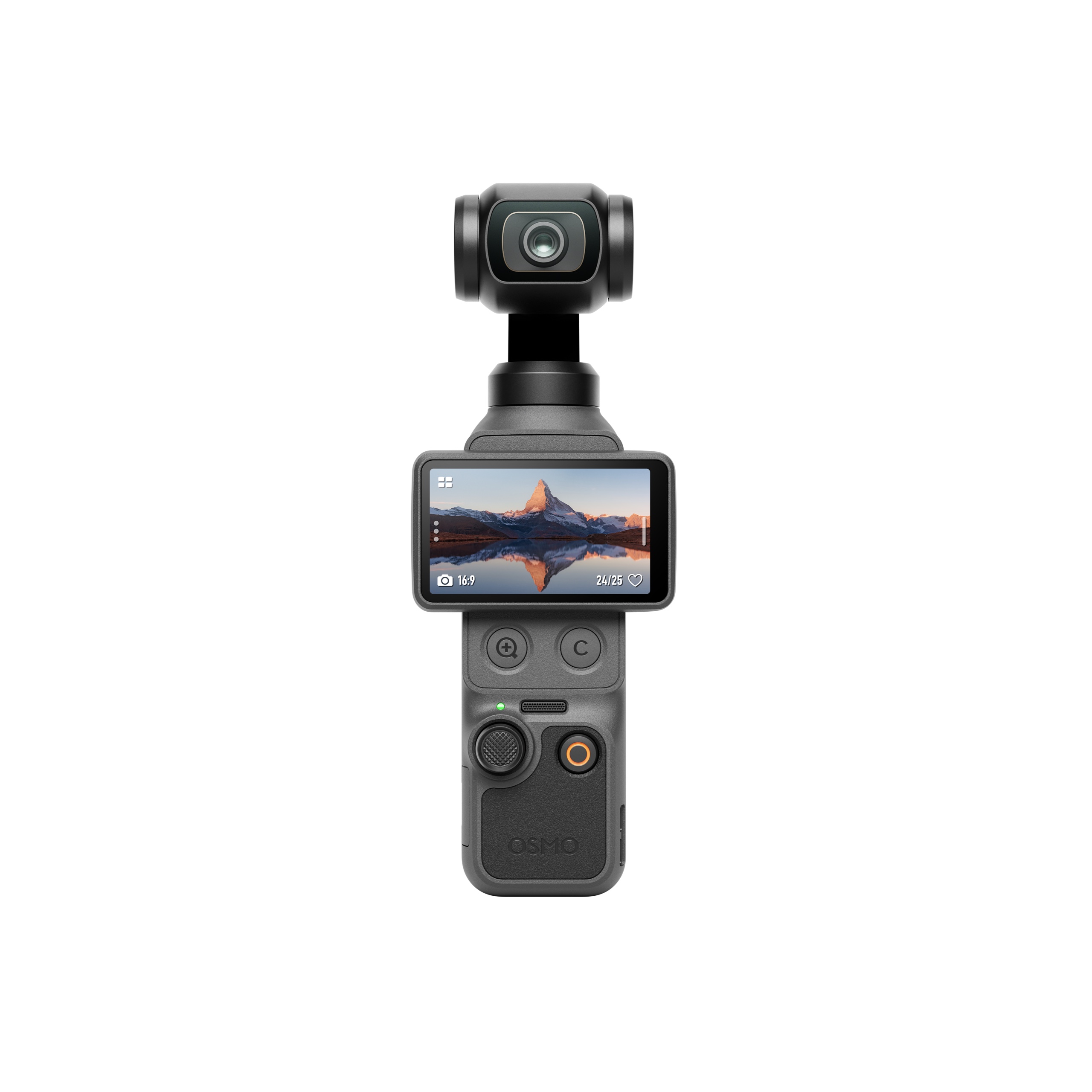
DJI Osmo Pocket 4 est làbcauchy 16 Avril 2026
-
Eclairage conférence cinemalearningstage 9 Avril 2026
-
Synchroniser iPhone avec Zoom H5lulabie 2 Avril 2026
-
[Shotcut] problème de volume sonoredr.Greenthumb 26 Avril 2026, à 01:05
Chargement... -
-
Chargement...
-
Chargement...
-
-
Gunfish OK - Dummy : Un clip sans IA avec des neurones bien de chez nousCorentinHenrot 1 Mai 2026, à 21:41
-
quel logiciel pour storybord ?karamel 1 Mai 2026, à 15:40
-
Alternative au Godox AT200BIbarbara22 30 Avril 2026, à 20:59
-
Sous-titrage avec Edius 10 ?Licioula 28 Avril 2026, à 16:04
-
Speed editor DVR utilisable dans EdiusLacombe 27 Avril 2026, à 17:58
Chargement... -



Dernières occasions

Dernières formations




Les vidéos
-
 Publié parCanon France 7 Juin 2022
 -
 Publié parCanon France 17 Mai 2021
 -
 Publié parCanon France 5 Mars 2021
Vous souhaitez annoncer sur le Repaire ? Contactez-nous
-
-
Publié parLucas.janiszewski 16 Avril 2026
-
Publié parLucas.janiszewski 16 Avril 2026
-
Publié parLucas.janiszewski 14 Avril 2026
-
-
-
Publié parMarina 15 Janvier 2026
-
Publié parMarina 29 Octobre 2025
-
Publié parmaximetrage 19 Septembre 2025
-
-
-
Charlotte aux fraises, le soir, à la volée.moutchou 23 Avril 2026
-
DJI Osmo Pocket 4 est làbcauchy 16 Avril 2026
-
Eclairage conférence cinemalearningstage 9 Avril 2026
Chargement... -
-
-
- Réponses:
- 38
- Nb. vues:
- 1 158
-
[VotreAvis] Mise a jour DVR Studio 21
- Réponses:
- 14
- Nb. vues:
- 504
-
- Réponses:
- 1
- Nb. vues:
- 197
Chargement... -
-
-
quel logiciel pour storybord ?giroudf a répondu 1 Mai 2026, à 17:47
-
Alternative au Godox AT200BIPierre_F a répondu 1 Mai 2026, à 17:08
-
Priorisation vocale sur Pinnacle Studio 26VIC57 a répondu 1 Mai 2026, à 16:22
Chargement... -
