
Dismiss Notice

Ateliers Live Resolve - Formez-vous en ligne tous les mois avec Forest !
Faites rapidement évoluer la qualité de vos étalonnage avec nos ateliers mensuels de 3h.
Toutes les infos
Toutes les infos



Priorisation vocale sur Pinnacle Studio 26
Discussion in 'Pinnacle Studio' started by VIC57, Mar 10, 2026.
-
-
 Publié parLucas.janiszewski posted Jun 4, 2026 at 9:25 PM
 -
 Zeiss Horizon x2 : des moteurs de point et d'iris intégrés dans l'optique, pour cette nouvelle sériePublié parLucas.janiszewski posted Jun 4, 2026 at 12:59 PM
 -
 Publié parLucas.janiszewski posted May 20, 2026
 -
 Publié parLucas.janiszewski posted May 19, 2026
 -
 Publié parLucas.janiszewski posted May 19, 2026
-
-
-
 Publié parGRG posted May 7, 2026
 -
 Publié parmaximetrage posted Sep 19, 2025
 -
 Publié parClmR posted Jul 18, 2025
 -
 Publié parValentin Hautot posted Jul 18, 2025
 -
 Publié parGRG posted Jul 11, 2025
-
-
-
 Publié parLucas.janiszewski posted Feb 11, 2026
 -
 Publié parRepaire posted May 31, 2023
 -
 Publié parRepaire posted Feb 20, 2023
 -
 Publié parRepaire posted Jan 20, 2023
 -
 Publié parRepaire posted Dec 20, 2022
-
-
-
 Publié parRepaire posted May 22, 2026
 -
 Publié parMarina posted Jan 15, 2026
 -
 Publié parMarina posted Oct 29, 2025
 -
 Publié parmaximetrage posted Sep 19, 2025
 -
 Publié parMarina posted Apr 30, 2025
-
-
-
Enregistrement licence?pierred81 posted May 23, 2026
-
Itw Cannes technique (Nikon ZR)moutchou posted May 15, 2026
-
C'est moi qui suis monté à l'envers ?moutchou posted May 10, 2026
-
Refroidir Osmo 3 avec dissipateur thermiqueBeru posted May 27, 2026
-
Une dernière, pour la route...nestaphe posted May 25, 2026
Loading... -
-
Loading...
-
-
C'est vraiment beau...
-
"Sur le territoire des buses variables"
-
Une dernière, pour la route...
-
Nanlux Matrix 2500B et 2500C : un nouveau venu redoutable sur le marché des LED multilampes ?Lucas.janiszewski posted 1
-
Timeline en HD + export 4K sur DaVinci : possible comme sur Premiere ?Tom-WestDéluge posted 1
Loading... -
-
-
Aide configuration PCMosquito34 posted Jun 7, 2026 at 9:09 PM
-
Mode de traitement GPU non pris en compteJPM29 posted Jun 6, 2026 at 11:29 PM
-
Sony développe un Rialto 65 pour la VENICE 2 : le 65mm devient modulaireLucas.janiszewski posted Jun 4, 2026 at 9:25 PM
-
Zeiss Horizon x2 : des moteurs de point et d'iris intégrés dans l'optique, pour cette nouvelle sérieLucas.janiszewski posted Jun 4, 2026 at 12:59 PM
-
Pour ceux qui ont la nostalgie du cinéma "d'autrefois" : l'I.A. pense à euxJLH 37 posted Jun 3, 2026 at 4:00 PM
Loading... -



Dernières occasions
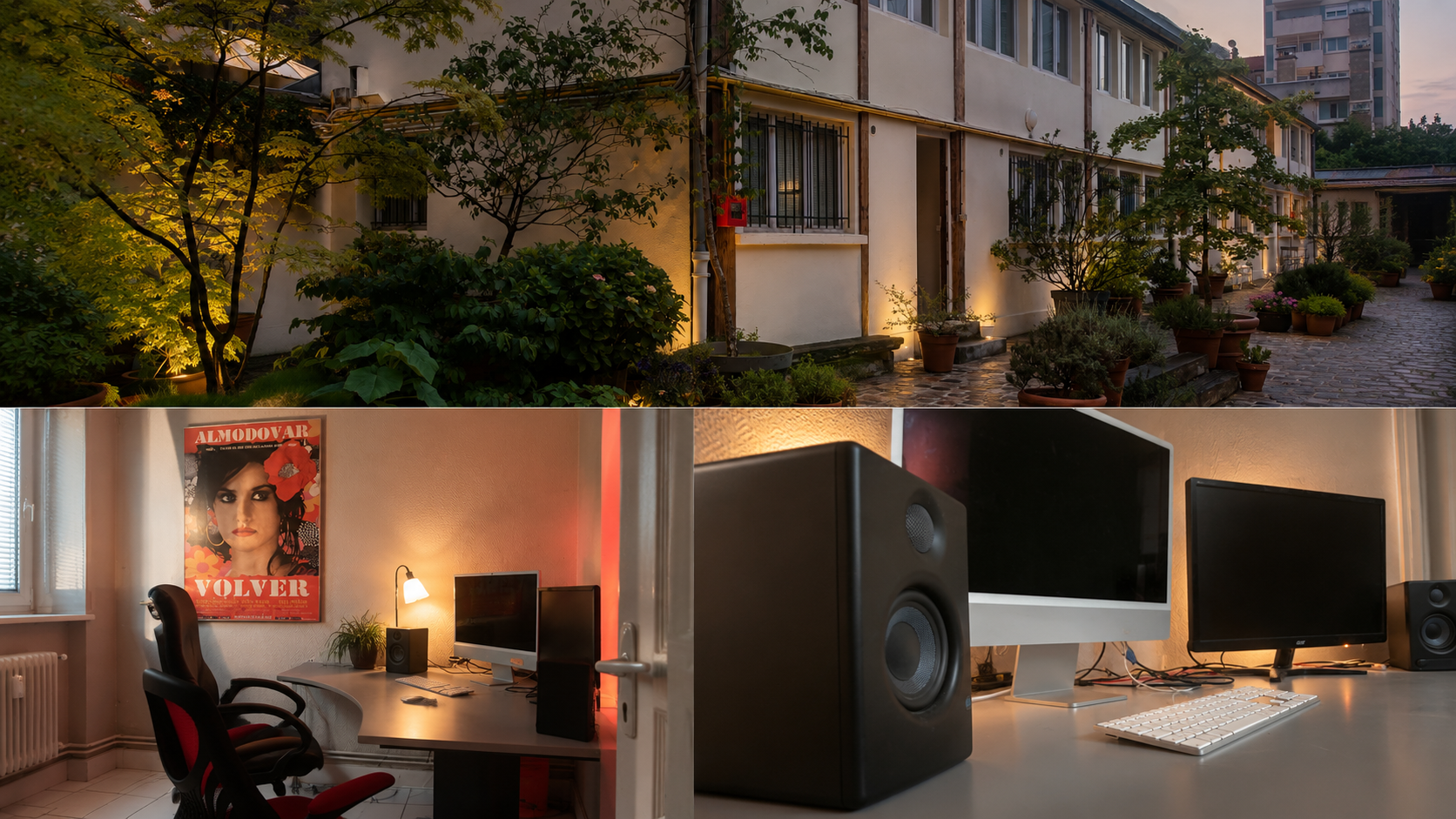
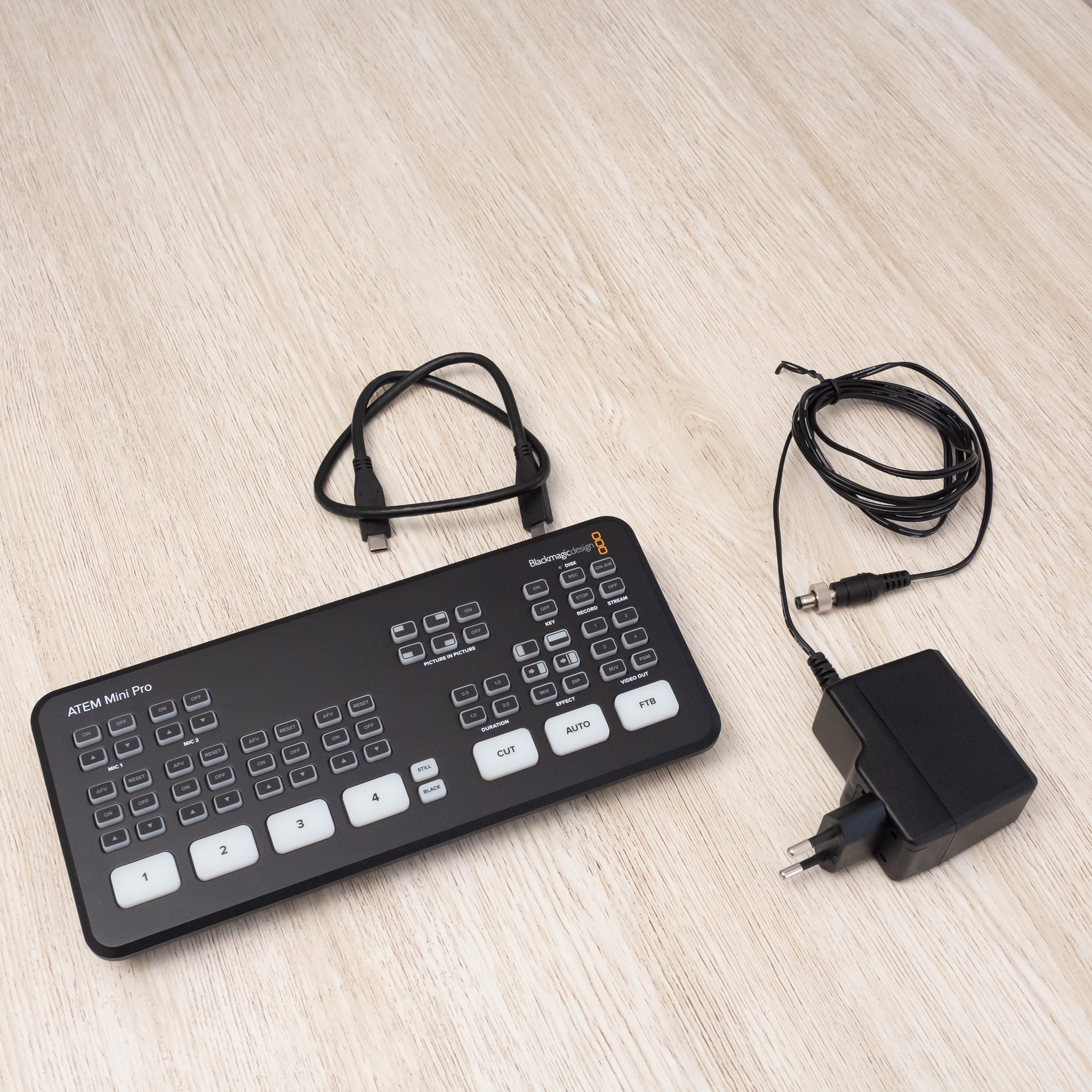
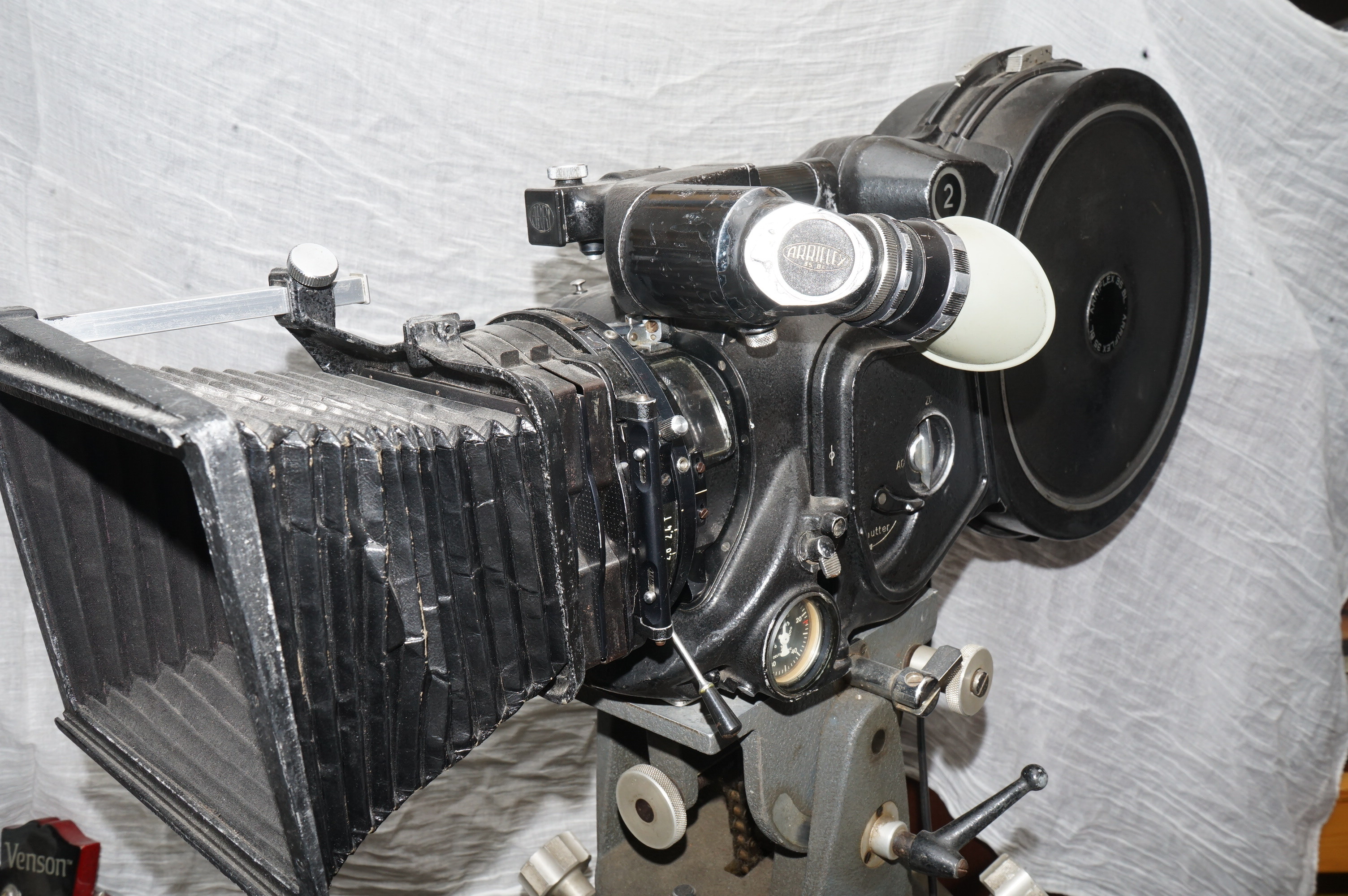
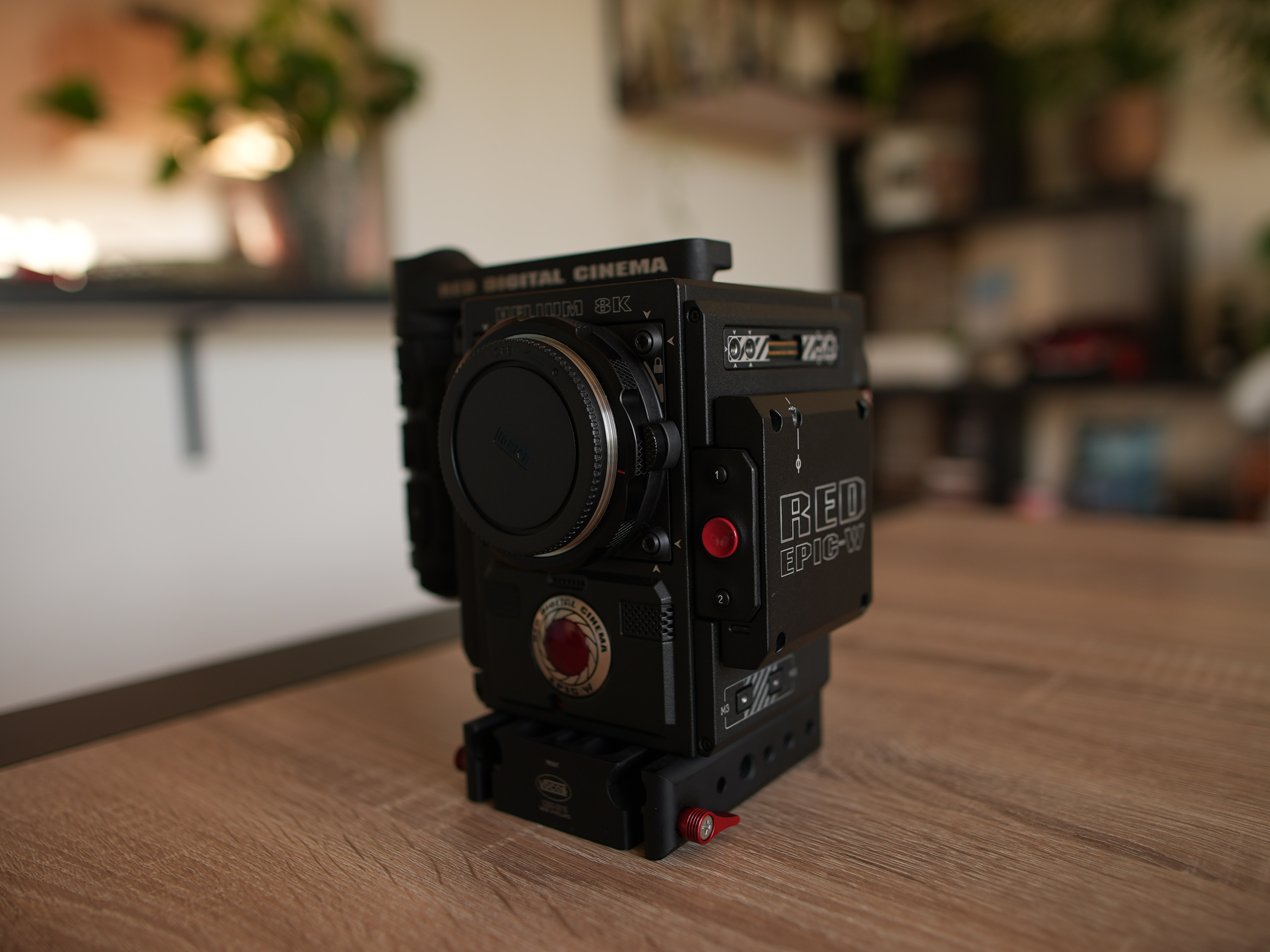
Dernières formations




Les actus et promos
-
 Publié parCanon France posted Apr 1, 2026
 -
 Publié parCanon France posted Mar 6, 2026
 -
 Publié parCanon France posted Oct 6, 2025
Vous souhaitez annoncer sur le Repaire ? Contactez-nous
-
-
Publié parLucas.janiszewski posted Jun 4, 2026 at 9:25 PM
-
Zeiss Horizon x2 : des moteurs de point et d'iris intégrés dans l'optique, pour cette nouvelle sériePublié parLucas.janiszewski posted Jun 4, 2026 at 12:59 PM
-
Publié parLucas.janiszewski posted May 20, 2026
-
-
-
-
Enregistrement licence?pierred81 posted May 23, 2026
-
Itw Cannes technique (Nikon ZR)moutchou posted May 15, 2026
-
C'est moi qui suis monté à l'envers ?moutchou posted May 10, 2026
Loading... -
-
-
- Replies:
- 10
- Views:
- 385
-
- Replies:
- 11
- Views:
- 325
-
- Replies:
- 17
- Views:
- 571
Loading... -
-
-
Sony développe un Rialto 65 pour la VENICE 2 : le 65mm devient modulairesapiens replied Jun 9, 2026 at 8:25 AM
-
Mode de traitement GPU non pris en comptenestaphe replied Jun 9, 2026 at 7:59 AM
-
archivage cassettes DV sur disque dur, Quel Format sans perte?sapiens replied Jun 9, 2026 at 6:50 AM
Loading... -