
Dismiss Notice

Ateliers Live Resolve - Formez-vous en ligne tous les mois avec Forest !
Faites rapidement évoluer la qualité de vos étalonnage avec nos ateliers mensuels de 3h.
Toutes les infos
Toutes les infos



Découper une séquence (vraiment couper la bande!)
Discussion in 'Vegas et Movie Studio' started by nowhereman579, Jun 8, 2009.
Loading...
- Similar Threads - Découper séquence (vraiment
-

- Replies:
- 12
- Views:
- 1,673
-

[VotreAvis] Exporter une séquence 25p vers 50p
- Replies:
- 9
- Views:
- 945
-
- Replies:
- 2
- Views:
- 1,167
-
- Replies:
- 4
- Views:
- 908
-
[CommentFaire?] Liste des time-codes de chaque plan d'une séquence
- Replies:
- 7
- Views:
- 1,233
-
-
 Publié parLucas.janiszewski posted May 14, 2026 at 10:39 AM
 -
 Publié parLucas.janiszewski posted May 13, 2026 at 7:57 PM
 -
 Publié parLucas.janiszewski posted Apr 16, 2026
 -
 Publié parLucas.janiszewski posted Apr 16, 2026
 -
 Publié parLucas.janiszewski posted Apr 14, 2026
-
-
-
 Publié parGRG posted May 7, 2026
 -
 Publié parmaximetrage posted Sep 19, 2025
 -
 Publié parClmR posted Jul 18, 2025
 -
 Publié parValentin Hautot posted Jul 18, 2025
 -
 Publié parGRG posted Jul 11, 2025
-
-
-
 Publié parLucas.janiszewski posted Feb 11, 2026
 -
 Publié parRepaire posted May 31, 2023
 -
 Publié parRepaire posted Feb 20, 2023
 -
 Publié parRepaire posted Jan 20, 2023
 -
 Publié parRepaire posted Dec 20, 2022
-
-
-
 Publié parMarina posted Jan 15, 2026
 -
 Publié parMarina posted Oct 29, 2025
 -
 Publié parmaximetrage posted Sep 19, 2025
 -
 Publié parMarina posted Apr 30, 2025
 -
 Publié parMarina posted Oct 30, 2024
-
-
-
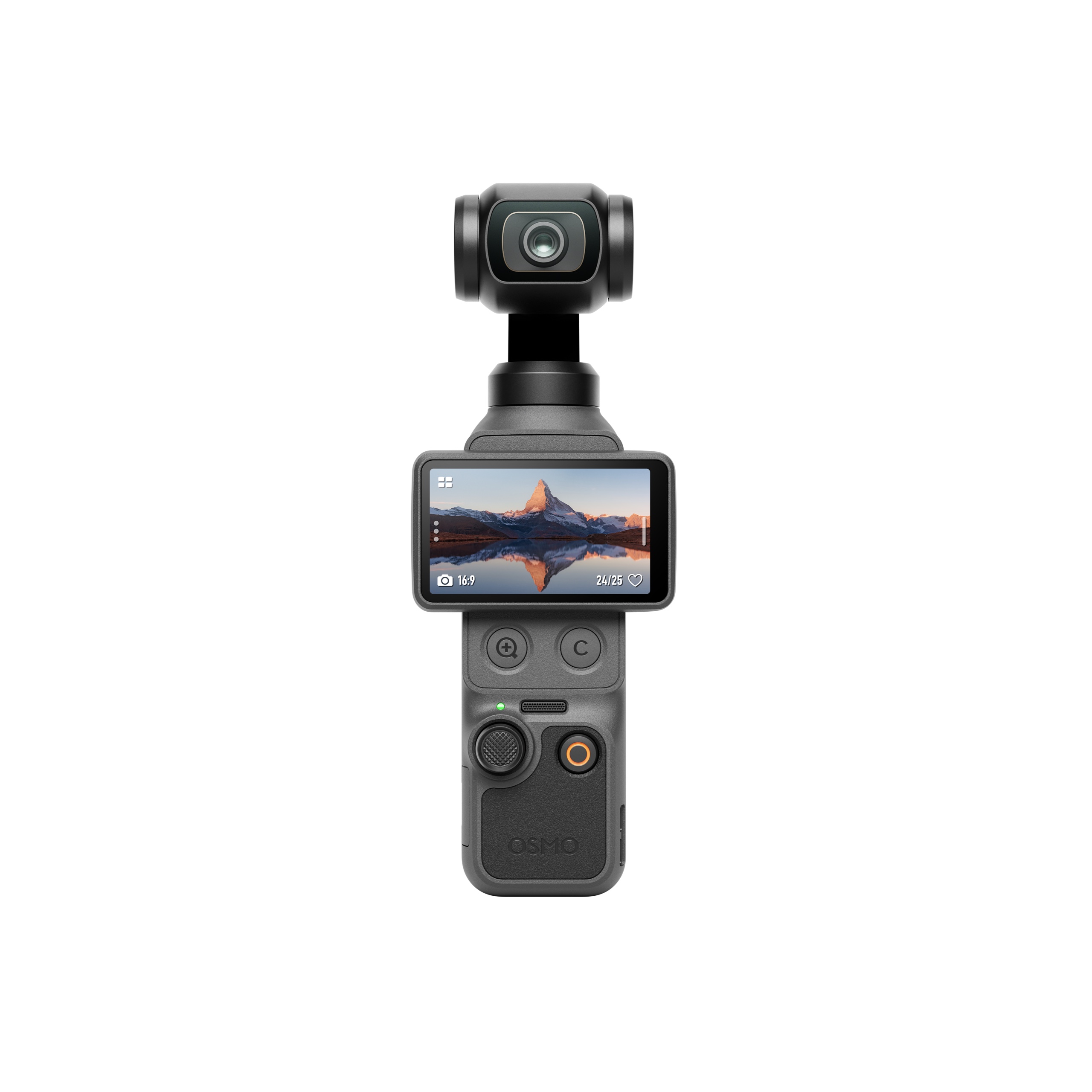
DJI Osmo Pocket 4 est làbcauchy posted Apr 16, 2026
-
Charlotte aux fraises, le soir, à la volée.moutchou posted Apr 23, 2026
-
[Shotcut] problème de volume sonoredr.Greenthumb posted Apr 26, 2026
-
C'est moi qui suis monté à l'envers ?moutchou posted May 10, 2026 at 2:27 PM
-
Captation concert : demande de conseilsVincent103 posted May 9, 2026
Loading... -
-
Loading...
-
Loading...
-
-
Itw Cannes techniquemoutchou posted May 15, 2026 at 1:09 PM
-
Hommage aux sans-gradeshomero posted May 14, 2026 at 9:01 PM
-
Festival de Canesapatura posted May 14, 2026 at 2:25 PM
-
Sony A7R VI : pensé pour la photo, boosté pour la vidéoLucas.janiszewski posted May 14, 2026 at 10:39 AM
-
IA et personnages historiquesmhr posted May 14, 2026 at 9:53 AM
Loading... -


Dernières occasions

Dernières formations




Les vidéos
-
 Publié parCanon France posted Jun 7, 2022
 -
 Publié parCanon France posted May 17, 2021
 -
 Publié parCanon France posted Mar 5, 2021
Vous souhaitez annoncer sur le Repaire ? Contactez-nous
-
-
Publié parLucas.janiszewski posted May 14, 2026 at 10:39 AM
-
Publié parLucas.janiszewski posted May 13, 2026 at 7:57 PM
-
Publié parLucas.janiszewski posted Apr 16, 2026
-
-
-
Publié parMarina posted Jan 15, 2026
-
Publié parMarina posted Oct 29, 2025
-
Publié parmaximetrage posted Sep 19, 2025
-
-
-
DJI Osmo Pocket 4 est làbcauchy posted Apr 16, 2026
-
Charlotte aux fraises, le soir, à la volée.moutchou posted Apr 23, 2026
-
[Shotcut] problème de volume sonoredr.Greenthumb posted Apr 26, 2026
Loading... -
-
-
- Replies:
- 98
- Views:
- 3,392
-
- Replies:
- 6
- Views:
- 184
-
- Replies:
- 3
- Views:
- 154
Loading... -
-
-
Le zoom idéal pour les animaliers !caraibe replied May 15, 2026 at 5:08 PM
-
Sony A7R VI : pensé pour la photo, boosté pour la vidéoAmadeusPremier replied May 15, 2026 at 4:04 PM
-
Itw Cannes techniquePierre_F replied May 15, 2026 at 1:50 PM
Loading... -
