

Dans ce Tutorial Adobe Première Pro, en version vidéo et en version texte, nous allons créer un effet de rembobinage en utilisant le Remappage temporel et les effets vidéos "Postérisation temporelle" - "Bruit TLS Auto" et "fantôme".
Lien vers le profil de Jean-Yves
Dans le logiciel Adobe Première Pro, nous allons utiliser plusieurs effets vidéos afin de créer un effet de rembobinage à l'instar des cassettes vidéos VHS ou Betacam. Cet effet de rembobinage sera couplé avec un bruitage sonore de rembobinage afin d'en accentuer le réalisme (bruitage que l'on trouve en téléchargement gratuit sur le net à cette adresse choisir "Rembobinage K7").
Voici le résultat final que nous allons réaliser avec ce tutorial :
Ce tutorial est proposé en version vidéo et en version texte
Version vidéo
Vous pouvez lire le tutorial vidéo (au format H264) dans votre lecteur Quiktime ou VLC, ou la télécharger en cliquant droit sur ce lien de la vidéo (puis "enregistrer la cible sous").
Vidéo en 1024x768, lecture conseillée sur un écran en résolution 1024x768 ou 1280x1024.
Version texte
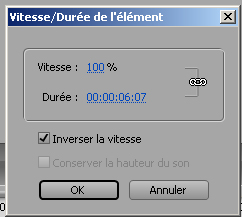
Une fois le projet ouvert, on place sur une séquence, la vidéo qui doit contenir l'effet "rembobiner" (par un glisser/déposer du clip). Déposer sur la time line, il faut dans un premier temps inverser le sens de lecture de la vidéo par un clic droit sur celle-ci puis "vitesse/gain". Cette affectation de lecture vaut pour toute la vidéo, si on voulait moduler la vitesse par ce biais, il faudrait couper la vidéo et appliquer sur chacune de ces parties les valeurs désirées.
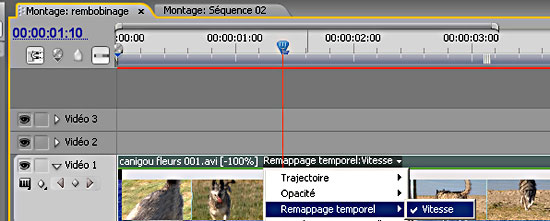
Maintenant que la vidéo est inversée, il faut jouer sur le temps de défilement des images. Pour cela, dans la fenêtre "Options d'effet", la fonction Remappage temporel permet de modifier les valeurs de la vitesse. Un clic droit sur la time line puis sélèctionner parmi Trajectoire - Opactité - Remappage temporel -> vitesse. Une ligne jaune élastique apparait sur la time line, le curseur de la souris placé dessus permet en tirant vers le haut d'augmenter la vitesse, en tirant vers le bas de la diminuer. En appuyant sur la touche Ctrl du clavier, le curseur placé sur la ligne élastique prend le signe + et il devient alors possible de placer une image clé.
Dans notre cas, nous plaçons 2 images clés, une pour l'accélération de la vitesse (et son maintien après l'image clé) l'autre pour l'aboutissement du maintien et la décélération. En écartant les 2 taquets qui composent l'image clé, on crée une transition. Dans la fenêtre "Options d'effet", en validant les images clés (par un clic dessus) on obtient des points de courbe de béziers afin de moduler la vitesse et la forme de la transition. En plaçant le curseur sur le point bleu, le curseur de la souris pointe un 0, le mouvement de la courbe est alors possible.
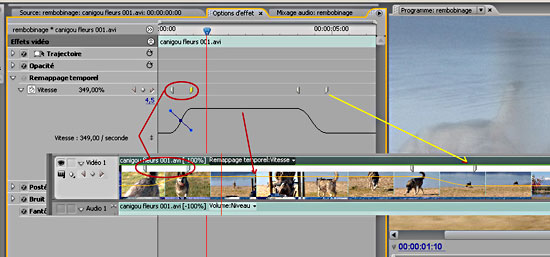
Sur la courbe ci dessus, on constate une accélération progressive jusqu'à 350% puis un maintien de la vitesse accélérée et enfin une décélaration. Pour augmenter l'effet de rembobinage, on place sur la time line un effet vidéo supplémentaire : Postérisation temporelle (dans effets vidéo - temporels). En jouant sur la fréquence des images, on augmente la perte de celles-ci (sans intervenir sur la durée du clip). Dans notre exemple, les pertes seront importantes pendant la phase rapide puis se stabiliseront.
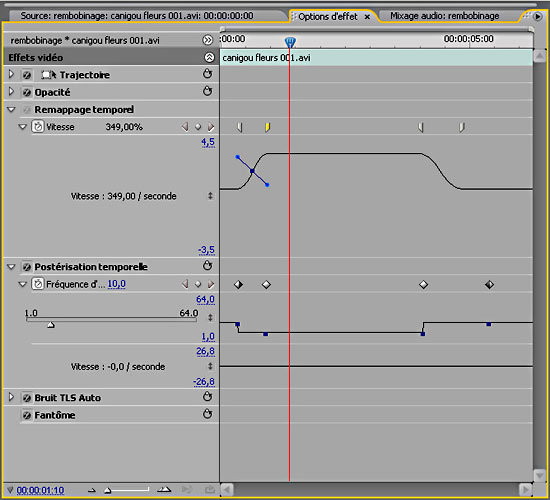
Pour placer la vidéo dans un contexte de rembobinage, nous rajouterons les effets "Bruit TLS Auto" (dans les effets Bruit et grain) et fantôme (dans Netteté). Ces 2 effets produisent pour l'un une image moins nette et pour l'autre des images figées comme en retard par rapport à la vidéo normale.
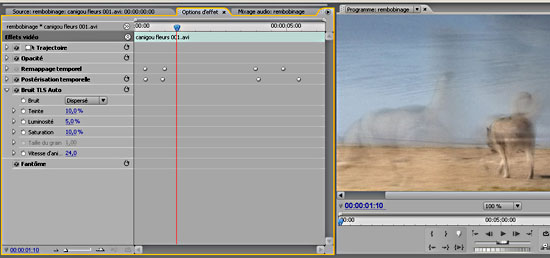
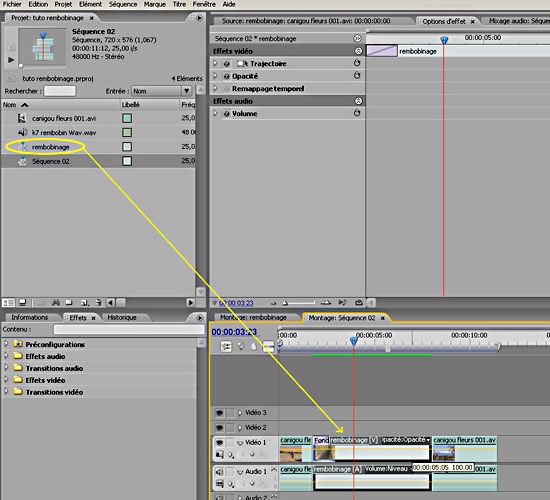
Quand les effets sont convainquants, il reste à replacer la séquence de rembobinage dans la séquence de montage. Il suffit d'effectuer un glisser/déposer de la séquence rembobinage sur la time line.
Bon montage.
{include_content_item 1477}

Tutorial Premiere Pro : un effet de rembobinage d'une bande
Tutorial Premiere Pro : un effet de rembobinage d'une bande
► Commentaires
0


► Commentaires
0
-
-
 Publié parLucas.janiszewski posted 19 Décembre 2025, à 14:58
 -
 Publié parLucas.janiszewski posted 18 Décembre 2025, à 16:38
 -
 Publié parLucas.janiszewski posted 18 Décembre 2025, à 16:35
 -
 Publié parLucas.janiszewski posted 2 Décembre 2025
 -
 Publié parLucas.janiszewski posted 18 Novembre 2025
-
-
-
 Publié parmaximetrage posted 19 Septembre 2025
 -
 Publié parClmR posted 18 Juillet 2025
 -
 Publié parValentin Hautot posted 18 Juillet 2025
 -
 Publié parGRG posted 11 Juillet 2025
 -
 Publié parFranz Olm posted 29 Janvier 2025
-
-
-
-
 Publié parMarina posted 29 Octobre 2025
 -
 Publié parmaximetrage posted 19 Septembre 2025
 -
 Publié parMarina posted 30 Avril 2025
 -
 Publié parMarina posted 30 Octobre 2024
 -
 Publié parMarina posted 3 Juillet 2024
-


-
-
Conseil achat camescope, pour filmer match de foot enfantBarruWhite posted 7 Décembre 2025
-
Correction super8 numériséRVQ35 posted 4 Décembre 2025
-
Agrandir la vidéo s'un smartphoneocéanie posted 23 Novembre 2025
-
Le P, A, S ou M en vidéo & retour sur le Nikon ZRLolive67 posted 17 Décembre 2025, à 08:21
-
affichage defectueux image 4K - problème copieChristian09 posted 24 Novembre 2025
Loading... -
-
Loading...
-
Loading...
-
-
Polar Pro x Shortstache : Nouvelles dioptries radicalesLucas.janiszewski posted 19 Décembre 2025, à 14:58
-
Open Gate pour la C400GRG posted 19 Décembre 2025, à 09:18
-
Fabrication des optiques chez Sigmacaraibe posted 18 Décembre 2025, à 18:05
-
Fujifilm GFX Eterna 55 1.02 : ajout du ProRes RAW, réactivité améliorée...Lucas.janiszewski posted 18 Décembre 2025, à 16:38
-
Benro NE1 Electronic ND : vers le premier filtre ND électronique universel ?Lucas.janiszewski posted 18 Décembre 2025, à 16:35
Loading... -


Dernières occasions
Dernières formations




Autres contenus
-
Publié parMarina posted Oct 29, 2025
-
Publié parmaximetrage posted Sep 19, 2025
-
Publié parMarina posted Apr 30, 2025