
Dismiss Notice

Ateliers Live Resolve - Formez-vous en ligne tous les mois avec Forest !
Faites rapidement évoluer la qualité de vos étalonnage avec nos ateliers mensuels de 3h.
Toutes les infos
Toutes les infos



[CommentFaire?] Synchro son video et son externe
Discussion in 'Vegas et Movie Studio' started by bindup, Dec 3, 2011.
Loading...
- Similar Threads - Synchro son video
-

[CommentFaire?] Synchro son piste vidéo qui se cale
- Replies:
- 4
- Views:
- 1,583
-

- Replies:
- 31
- Views:
- 694
-

[CommentFaire?] Synchronisation de deux sources son
- Replies:
- 2
- Views:
- 697
-

- Replies:
- 18
- Views:
- 3,090
-
[CommentFaire?] Synchronisation son/image
- Replies:
- 19
- Views:
- 1,931
-
-
 Publié parLucas.janiszewski posted Apr 16, 2026 at 7:32 PM
 -
 Publié parLucas.janiszewski posted Apr 16, 2026 at 2:41 PM
 -
 Publié parLucas.janiszewski posted Apr 14, 2026 at 12:51 PM
 -
 Publié parLucas.janiszewski posted Apr 13, 2026
 -
 Publié parLucas.janiszewski posted Mar 27, 2026
-
-
-
 Publié parmaximetrage posted Sep 19, 2025
 -
 Publié parClmR posted Jul 18, 2025
 -
 Publié parValentin Hautot posted Jul 18, 2025
 -
 Publié parGRG posted Jul 11, 2025
 -
 Publié parFranz Olm posted Jan 29, 2025
-
-
-
 Publié parLucas.janiszewski posted Feb 11, 2026
 -
 Publié parRepaire posted May 31, 2023
 -
 Publié parRepaire posted Feb 20, 2023
 -
 Publié parRepaire posted Jan 20, 2023
 -
 Publié parRepaire posted Dec 20, 2022
-
-
-
 Publié parMarina posted Jan 15, 2026
 -
 Publié parMarina posted Oct 29, 2025
 -
 Publié parmaximetrage posted Sep 19, 2025
 -
 Publié parMarina posted Apr 30, 2025
 -
 Publié parMarina posted Oct 30, 2024
-
-
-
Comment faire ca ? (animation bulle dialogue)Scalrium posted Mar 29, 2026
-
En % Combien d'iA dans la réalisation de ce film ?Pierre_F posted Mar 27, 2026
-
Color match boitiers identiques compliquée !cadm posted Mar 22, 2026
-
Choix d'un moniteur.Lippo posted Mar 31, 2026
-
Eclairage conférence cinemalearningstage posted Apr 9, 2026
Loading... -
-
Loading...
-
Loading...
-
-
Le Rode Link II : un nouveau micro HF professionnelAQW333 posted Apr 20, 2026 at 5:14 PM
-
bye ! :)sapiens posted Apr 18, 2026 at 9:31 PM
-
Audio-technica: un nouveau micro cameraAQW333 posted Apr 17, 2026 at 4:10 PM
-
Nikon Raw metadatamoutchou posted Apr 16, 2026 at 9:59 PM
-
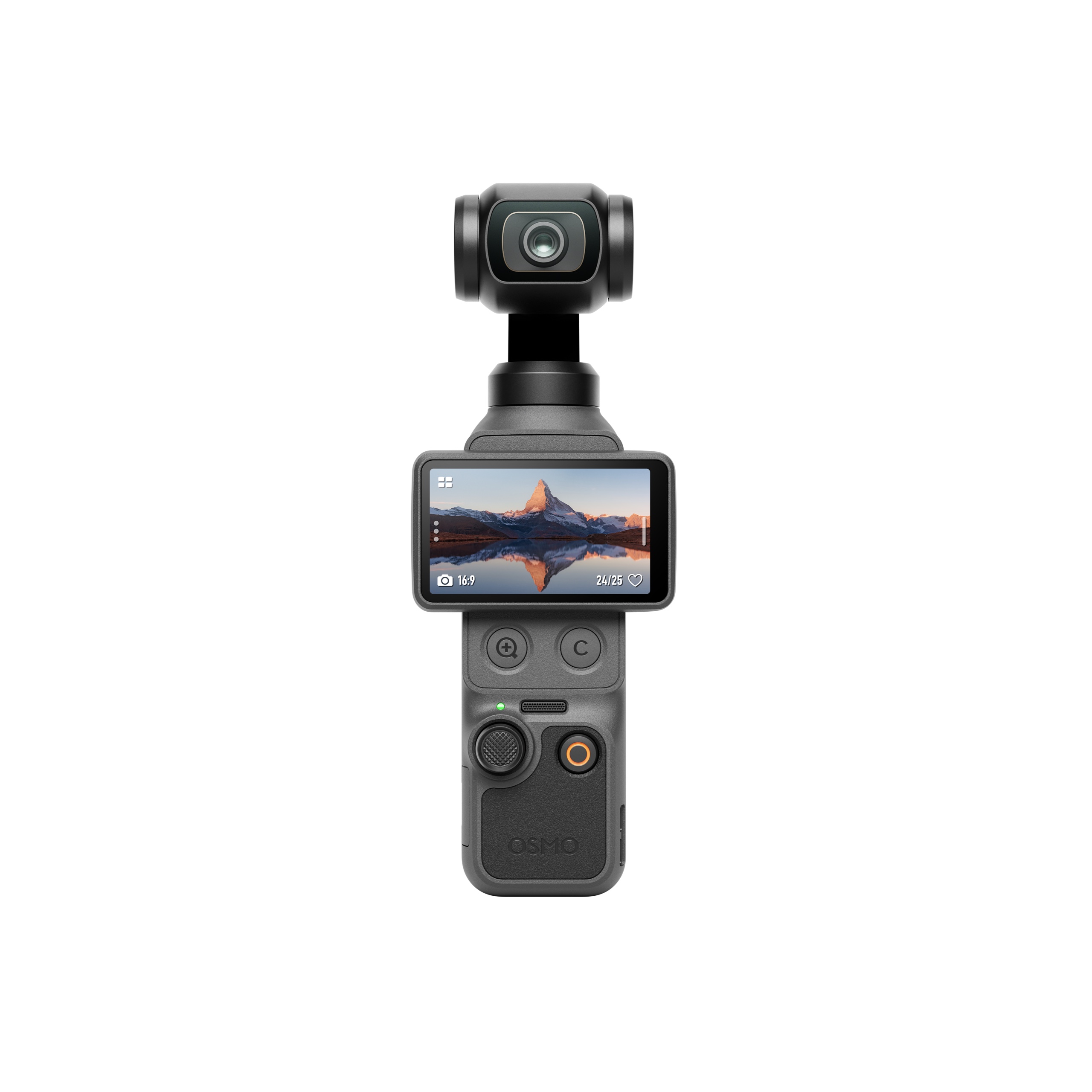
DJI Osmo Pocket 4 : une évolution solide et bien cibléeLucas.janiszewski posted Apr 16, 2026 at 7:32 PM
Loading... -




Dernières occasions

Dernières formations




Les actus et promos
-
 Publié parCanon France posted Apr 1, 2026
 -
 Publié parCanon France posted Mar 6, 2026
 -
 Publié parCanon France posted Oct 6, 2025
Vous souhaitez annoncer sur le Repaire ? Contactez-nous
-
-
Publié parLucas.janiszewski posted Apr 16, 2026 at 7:32 PM
-
Publié parLucas.janiszewski posted Apr 16, 2026 at 2:41 PM
-
Publié parLucas.janiszewski posted Apr 14, 2026 at 12:51 PM
-
-
-
Publié parMarina posted Jan 15, 2026
-
Publié parMarina posted Oct 29, 2025
-
Publié parmaximetrage posted Sep 19, 2025
-
-
-
Comment faire ca ? (animation bulle dialogue)Scalrium posted Mar 29, 2026
-
En % Combien d'iA dans la réalisation de ce film ?Pierre_F posted Mar 27, 2026
-
Color match boitiers identiques compliquée !cadm posted Mar 22, 2026
Loading... -
-
-
- Replies:
- 49
- Views:
- 1,665
-
- Replies:
- 65
- Views:
- 1,582
-
- Replies:
- 30
- Views:
- 684
Loading... -
-
-
Mise a jour DVR Studio 21Pierre_F replied Apr 20, 2026 at 4:06 PM
-
Des plugins audio(visuels) malins et TOS'GRAS (100% Gratuissimes)nestaphe replied Apr 20, 2026 at 12:04 AM
-
Nikon Raw metadatamoutchou replied Apr 18, 2026 at 2:49 PM
Loading... -
