



[CommentFaire?] Synchroniser iPhone avec Zoom H5
Discussion dans 'Son numérique en vidéo' créé par lulabie, 2 Avril 2026, à 15:46.
Liens d'achat



Chargement...
- Discussions similaires - Synchroniser iPhone Zoom
-

[CommentFaire?] Synchroniser 2 caméras et un enregistreur.
- Réponses:
- 27
- Nb. vues:
- 1 198
-

- Réponses:
- 5
- Nb. vues:
- 598
-

- Réponses:
- 3
- Nb. vues:
- 560
-
- Réponses:
- 0
- Nb. vues:
- 363
-

- Réponses:
- 2
- Nb. vues:
- 354
-
-
 Publié parLucas.janiszewski 27 Mars 2026, à 12:15
 -
 Publié parLucas.janiszewski 26 Mars 2026
 -
 Publié parLucas.janiszewski 16 Mars 2026
 -
 Publié parLucas.janiszewski 13 Mars 2026
 -
 Publié parLucas.janiszewski 12 Mars 2026
-
-
-
 Publié parmaximetrage 19 Septembre 2025
 -
 Publié parClmR 18 Juillet 2025
 -
 Publié parValentin Hautot 18 Juillet 2025
 -
 Publié parGRG 11 Juillet 2025
 -
 Publié parFranz Olm 29 Janvier 2025
-
-
-
 Publié parLucas.janiszewski 11 Février 2026
 -
 Publié parRepaire 31 Mai 2023
 -
 Publié parRepaire 20 Février 2023
 -
 Publié parRepaire 20 Janvier 2023
 -
 Publié parRepaire 20 Décembre 2022
-
-
-
 Publié parMarina 15 Janvier 2026
 -
 Publié parMarina 29 Octobre 2025
 -
 Publié parmaximetrage 19 Septembre 2025
 -
 Publié parMarina 30 Avril 2025
 -
 Publié parMarina 30 Octobre 2024
-
-
-
Faire sa balance des blancsmoutchou 7 Mars 2026
-
Comment rater une captation ?JeanmichelP 6 Mars 2026
-
Matériel pour captation sonoreCORSO 14 Mars 2026
-
DCTL, la nouvelle mode ?moutchou 7 Mars 2026
-
En % Combien d'iA dans la réalisation de ce film ?Pierre_F 27 Mars 2026, à 14:51
Chargement... -
-
Chargement...
-
Chargement...
-
-
Synchroniser iPhone avec Zoom H5lulabie 2 Avril 2026, à 15:46
-
il était ou le 1er Avril du forum ?giroudf 2 Avril 2026, à 10:14
-
Gestion des disques de travailPhil48200 1 Avril 2026, à 18:46
-
Choix d'un moniteur.Lippo 31 Mars 2026, à 12:12
-
GPU Nvidia non utilisé par EdiusPierre Albert 30 Mars 2026, à 15:32
Chargement... -


Dernières occasions
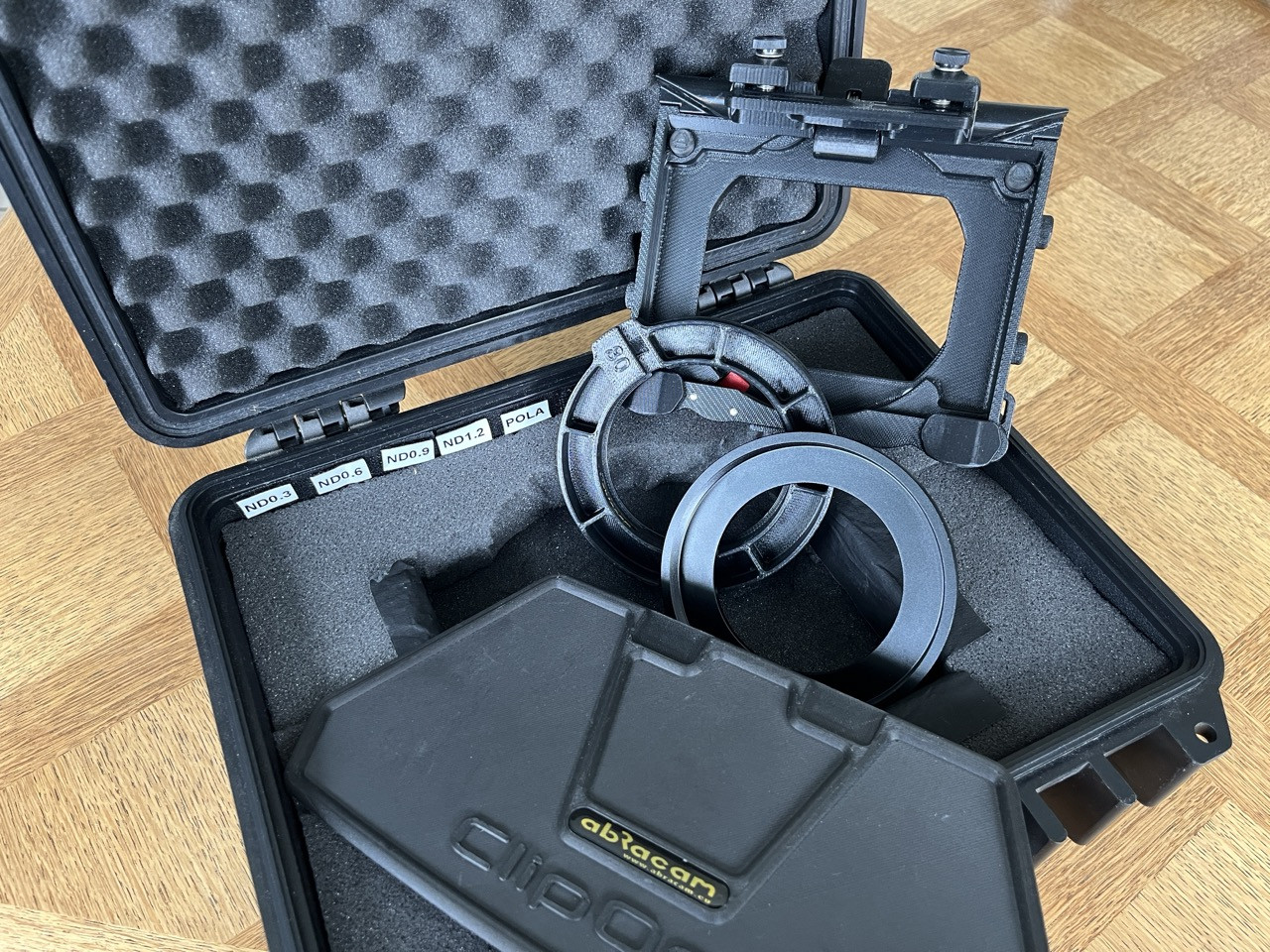
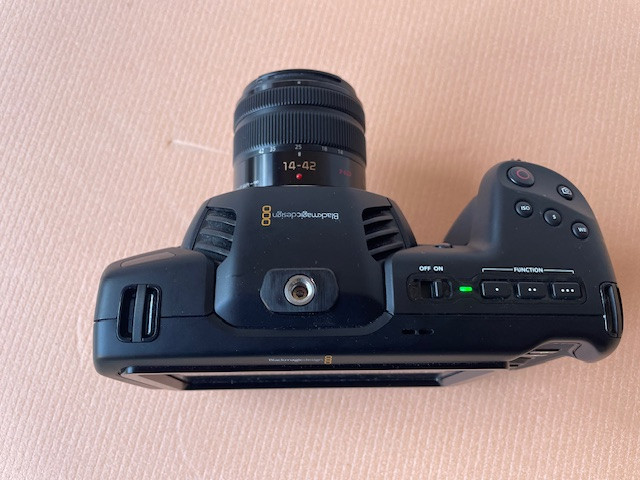
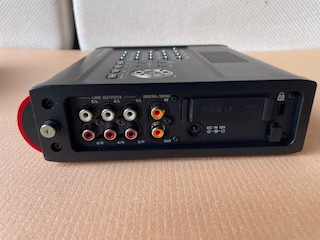
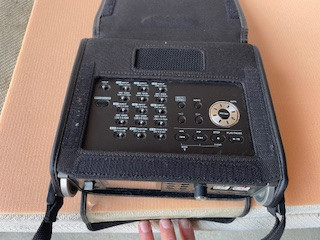
Dernières formations



Les actus et promos
-
 Publié parCanon France 1 Avril 2026, à 12:58
 -
 Publié parCanon France 6 Mars 2026
 -
 Publié parCanon France 6 Octobre 2025
Vous souhaitez annoncer sur le Repaire ? Contactez-nous
-
-
Publié parLucas.janiszewski 27 Mars 2026, à 12:15
-
Publié parLucas.janiszewski 26 Mars 2026
-
Publié parLucas.janiszewski 16 Mars 2026
-
-
-
Publié parMarina 15 Janvier 2026
-
Publié parMarina 29 Octobre 2025
-
Publié parmaximetrage 19 Septembre 2025
-
-
-
Faire sa balance des blancsmoutchou 7 Mars 2026
-
Comment rater une captation ?JeanmichelP 6 Mars 2026
-
Matériel pour captation sonoreCORSO 14 Mars 2026
Chargement... -
-
-
- Réponses:
- 42
- Nb. vues:
- 1 470
-
[VotreAvis] Faire sa balance des blancs
- Réponses:
- 58
- Nb. vues:
- 1 791
-
[VotreAvis] DCTL, la nouvelle mode ?
- Réponses:
- 29
- Nb. vues:
- 1 004
Chargement... -
-
-
Comment faire ca ?Scalrium a répondu 2 Avril 2026, à 16:47
-
Synchroniser iPhone avec Zoom H5saint kro a répondu 2 Avril 2026, à 16:43
-
Cette mal aimée ! ....SONY PXW Z280 ?bcauchy a répondu 2 Avril 2026, à 14:29
Chargement... -
