

Utilisation des effets vidéos "tracé dynamique" - "luminescence alpha" et "fantôme" pour écrire dans l'espace. Dans le logiciel Adobe Première Pro, nous allons utiliser plusieurs effets vidéos afin d'écrire dans l'espace à la suite d'un mouvement. Nous allons faire apparaître puis s'effacer progressivement un titre (nous aurions aussi pu suivre un objet pour qu'il laisse une trace derrière son passage).
Lien vers le profil de Jean-Yves
Ce tutorial est proposé en version vidéo et en version texte
Version vidéo
Vous pouvez lire le tutorial vidéo sur cette page , ou directement dans Windows media player (ou Quicktime avec le plug-in gratuit Filp4Mac) en cliquant sur ce lien de la vidéo .
Version texte
Voici le résultat que nous allons obtenir (vidéo au format wmv) :
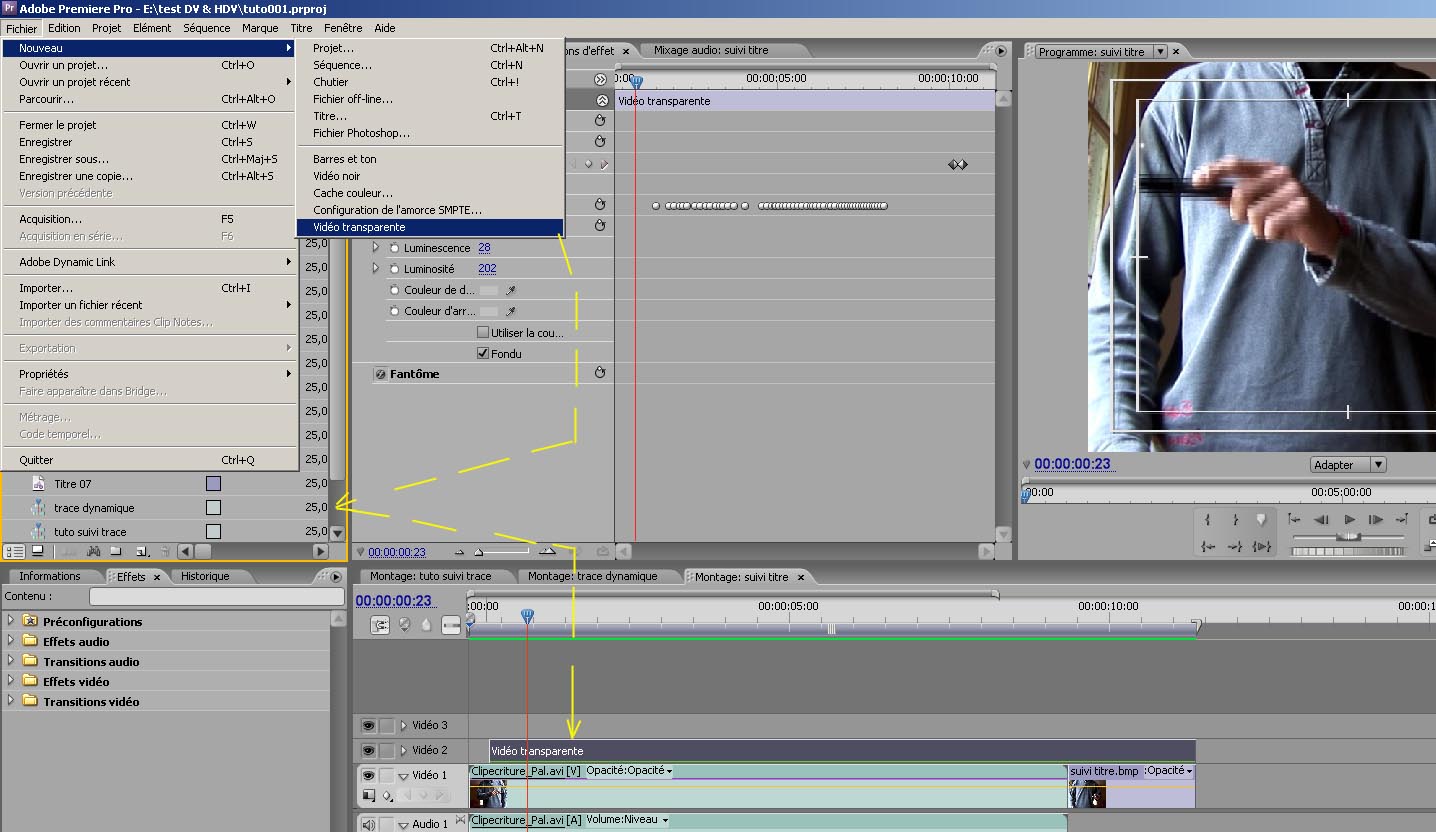
Dans Premiere Pro, il faut d'abord créer une vidéo transparente. C'est sur cette vidéo (similaire à un calque) que s'appliqueront les différents effets, ainsi sans altéreration de la vidéo principale. La vidéo de base a été prise de face, les gestes sont donc inversés (on film face à la caméra, les gestes d'écriture vont de la droite vers la gauche sur moniteur PC), il suffit d'appliquer l'effet transformation - miroir horizontal pour replacer la vidéo avec un sens d'écriture de la gauche vers la droite. La vidéo transparente sert de support aux effets, de plus elle permet d'appliquer un effet de luminescence qui serait invalide sur la vidéo principale ou s'appliquerait à l'ensemble de la vidéo. Chaque effet supplémentaire placée sur la vidéo transparente n'affectera que celle-ci et non la vidéo de base, elle fonctionne comme un calque.
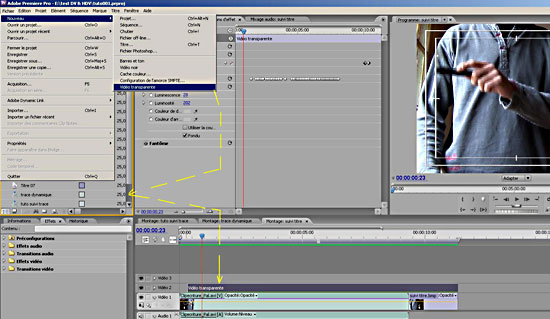
La vidéo transparente validée (Fichier -> Nouveau -> Vidéo transparente), elle apparaît alors dans la fenêtre Projet. Par un glisser/déposer, on la place au dessus de la vidéo de base, en piste vidéo 2.
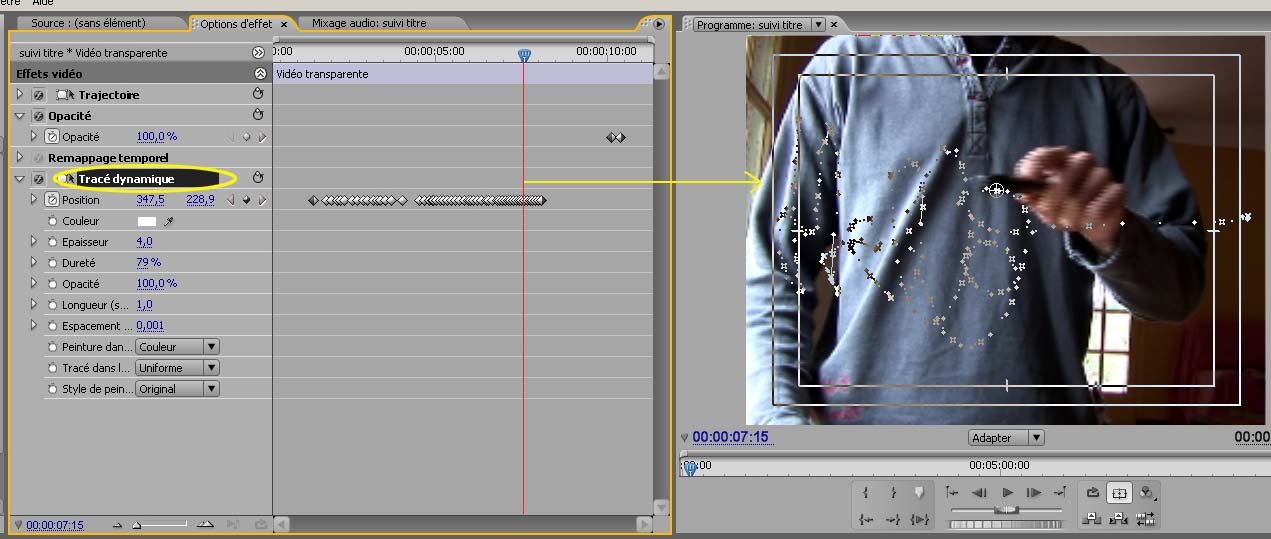
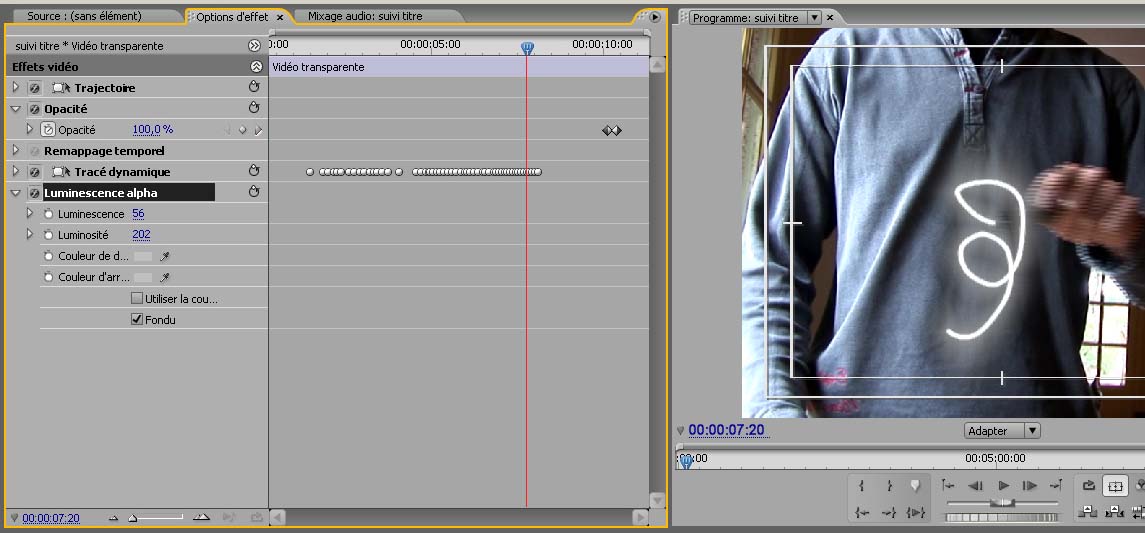
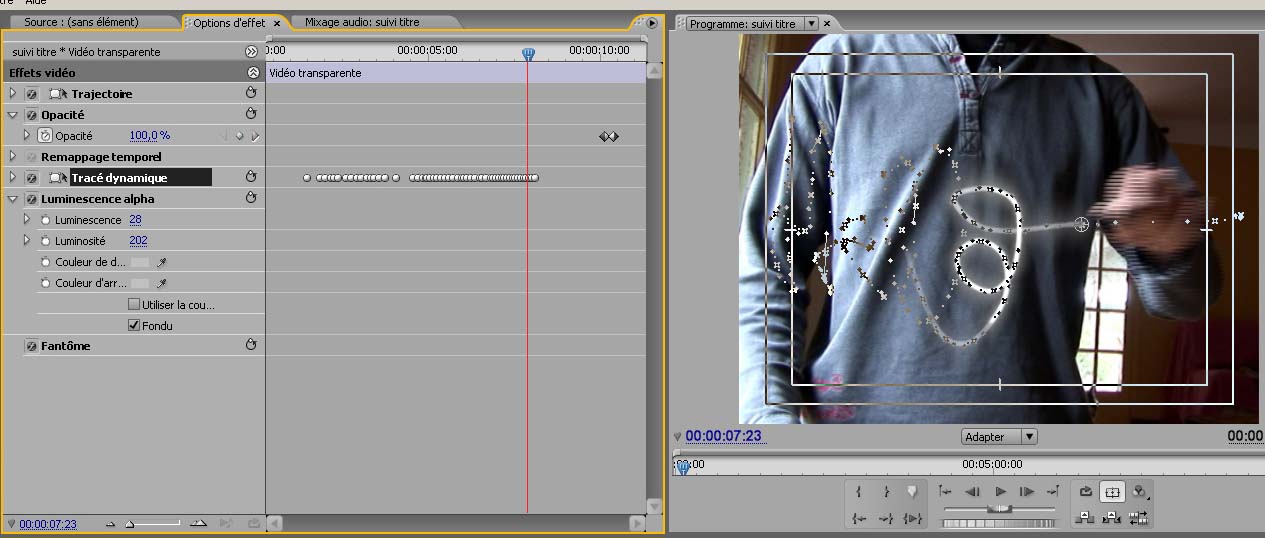
Nous allons dans un premier temps utiliser l'effet vidéo "tracé dynamique" afin de suivre les mouvements du stylo. Nous n'utiliserons que le paramètre position. La position permet de déplacer la position de l'effet dans le temps et de suivre le tracé du titre. En activant le chronomètre devant "Position", des images clés apparaitront à chaque changement de la position du tracé dynamique. En déplaçant le clip (par la flèche droite du pavé directionnel), on active les images clés pour suivre le déplacement par les mouvements successifs du curseur tracé.
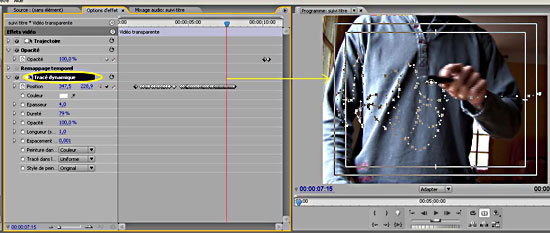
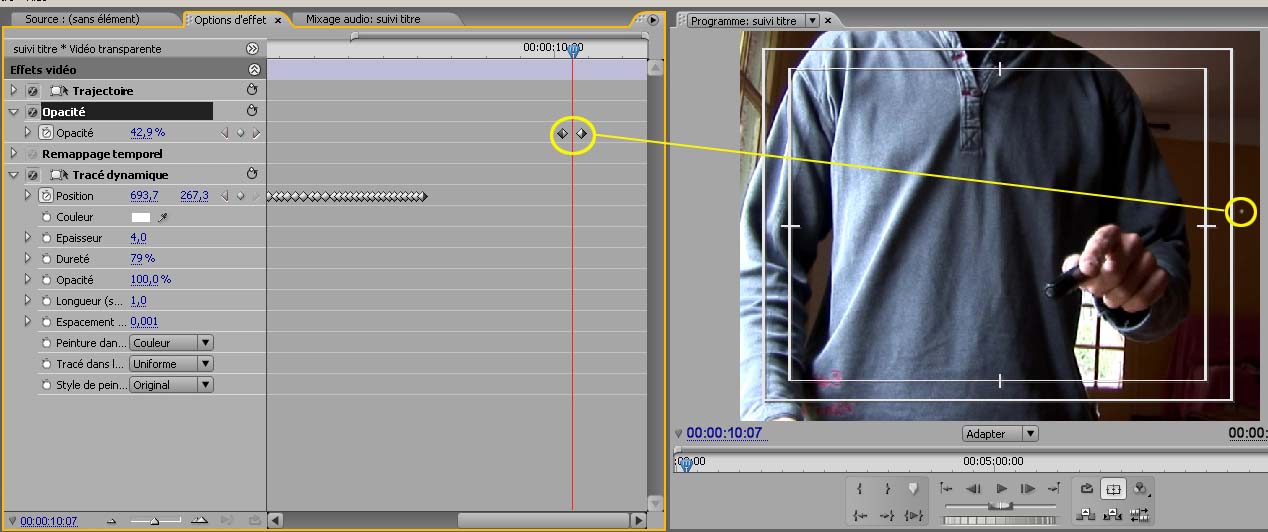
Voilà le travail le plus fastidieux de l'opération. Quand le tracé est terminé, le style de peinture "original" est conservé pour visualiser le déplacement. Les paramètres épaisseur, dureté, opacité du tracé dynamique influence la totalité du tracé et non celui de l'instant ou ils seraient placés. Le paramètre "longueur" sera sur 1,0 sec afin de faire apparaître le début de disparition du tracé 1 seconde après son départ. En maintenant le paramètre à 0, le tracé resterait figé. Espacement à 0,001 pour avoir un aspect d'un trait, en augmentant sa valeur, on dilue le trait en point.
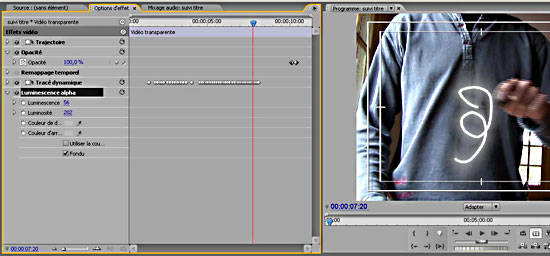
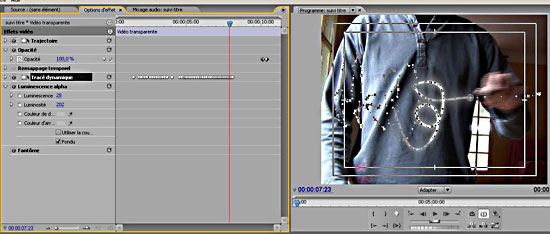
Une fois que le tracé nous satisfait, on applique l'effet vidéo "luminescence alpha" dans les effets esthétiques afin d'enlever la rigidité du trait. On peut aussi utiliser l'effet vidéo "flou accéléré" en fonction du rendu désiré.
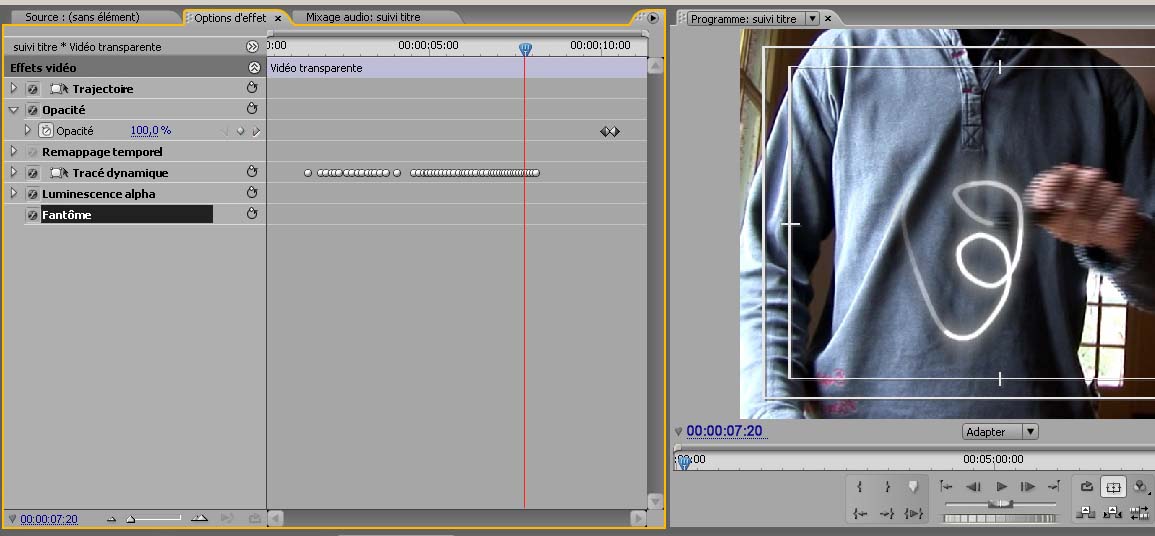
Enfin un dernier effet, l'effet fantôme se trouvant dans les effets vidéos "Netteté" permettra de faire un estompement moins régulier, moins linéaire de l'ensemble du tracé.
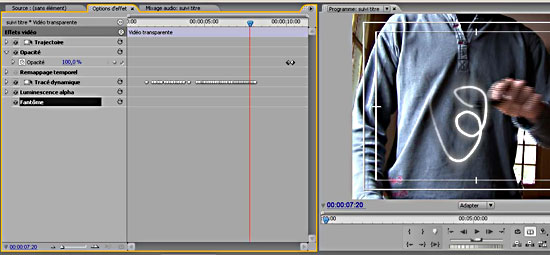
Lorsque l'ensemble du tracé est terminé, il reste le point résiduel de sortie du tracé encore visible. Afin de le faire disparaître, on s'appuiera sur l'opacité de la vidéo transparente qu'on amènera à zéro. Cette opacité est éloignée du dernier point clé en raison de l'effet d'estompement du trait ; trop près, l'effet vidéo disparaîtrait avant la fin réelle de celui-ci.
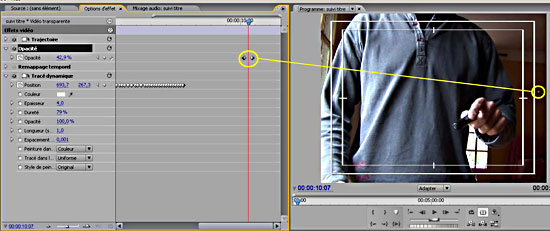
Le tracé fini, les effets sont visibles dans leurs interactions, il ne reste plus qu'a faire un rendu de la totalité par un appui sur la touche "entrée" du clavier.
Bon montage.
{include_content_item 1477}

Tuto Premiere Pro: écrire avec un tracé virtuel !
Tuto Premiere Pro: écrire avec un tracé virtuel !
► Commentaires
0
Dernières évaluations

► Commentaires
0
-
-
 Publié parLucas.janiszewski 16 Avril 2026, à 19:32
 -
 Publié parLucas.janiszewski 16 Avril 2026, à 14:41
 -
 Publié parLucas.janiszewski 14 Avril 2026
 -
 Publié parLucas.janiszewski 13 Avril 2026
 -
 Publié parLucas.janiszewski 27 Mars 2026
-
-
-
 Publié parmaximetrage 19 Septembre 2025
 -
 Publié parClmR 18 Juillet 2025
 -
 Publié parValentin Hautot 18 Juillet 2025
 -
 Publié parGRG 11 Juillet 2025
 -
 Publié parFranz Olm 29 Janvier 2025
-
-
-
 Publié parLucas.janiszewski 11 Février 2026
 -
 Publié parRepaire 31 Mai 2023
 -
 Publié parRepaire 20 Février 2023
 -
 Publié parRepaire 20 Janvier 2023
 -
 Publié parRepaire 20 Décembre 2022
-
-
-
 Publié parMarina 15 Janvier 2026
 -
 Publié parMarina 29 Octobre 2025
 -
 Publié parmaximetrage 19 Septembre 2025
 -
 Publié parMarina 30 Avril 2025
 -
 Publié parMarina 30 Octobre 2024
-
-
-
Comment faire ca ? (animation bulle dialogue)Scalrium 29 Mars 2026
-
En % Combien d'iA dans la réalisation de ce film ?Pierre_F 27 Mars 2026
-
Choix d'un moniteur.Lippo 31 Mars 2026
-
Eclairage conférence cinemalearningstage 9 Avril 2026
-
Synchro du son sur captation stéréoscopiqueZzzzz 27 Mars 2026
Chargement... -
-
Chargement...
-
Chargement...
-
-
Réparer Ronin 5MathisAC 21 Avril 2026, à 14:22
-
Mythos : l'IA qui inquiète ou révèle ...AQW333 20 Avril 2026, à 19:36
-
Le Rode Link II : un nouveau micro HF professionnelAQW333 20 Avril 2026, à 17:14
-
bye ! :)sapiens 18 Avril 2026, à 21:31
-
Audio-technica: un nouveau micro cameraAQW333 17 Avril 2026, à 16:10
Chargement... -




Dernières occasions

Dernières formations





Autres contenus
-
Publié parMarina 15 Janvier 2026
-
Publié parMarina 29 Octobre 2025
-
Publié parmaximetrage 19 Septembre 2025