Dans le logiciel Adobe Première Pro, l'effet vidéo "tracé dynamique" permet de faire apparaître un titre de la même façon que s'il était écrit, par une apparition progressive de son tracé.Lien vers le profil de Jean-Yves
Ce tutorial est proposé en version vidéo et en version texte
Version vidéo
Vous pouvez lire le tutorial vidéo sur cette page , ou directement dans Windows media player (ou Quicktime avec le plug-in gratuit Filp4Mac) en cliquant sur ce lien de la vidéo .
Version texte
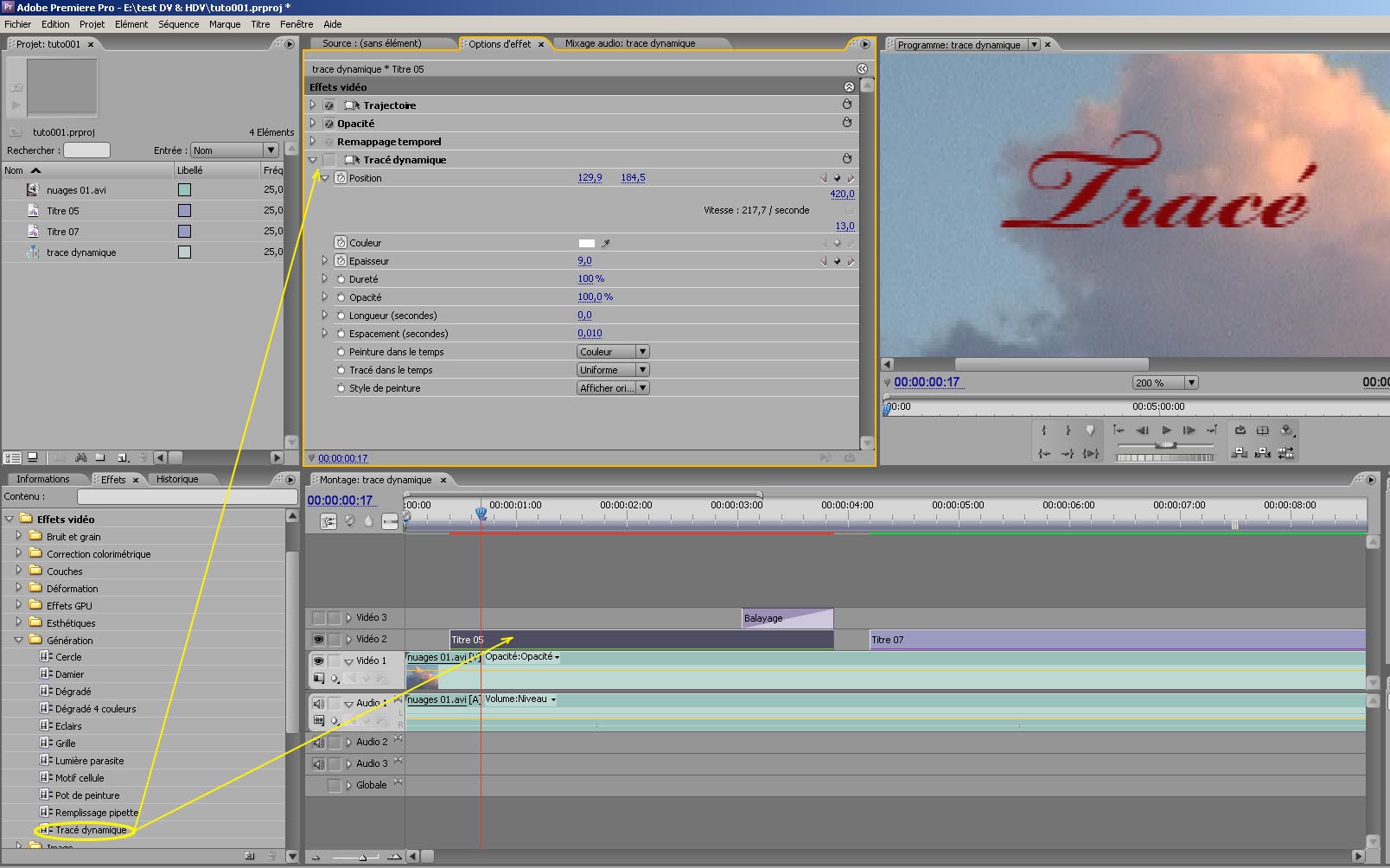
Dans Première Pro, créer un titre par Ctrl + T ou par Titre -> Nouveau titre. Attention au choix de la police dans le titreur, plus elle est fine et stylée, plus il faudra manipuler l'épaisseur de l'effet pour suivre précisément le tracé. Placer ensuite le titre qui est apparu dans la fenêtre Projet sur la piste vidéo 2 (par un glisser/déposer) au dessus de la piste vidéo. Dans les effets vidéos, par un glisser/déposer, prendre l'effet tracé dynamique se trouvant dans le dossier "génération" et le placer sur le titre. Il aparaît maintenant dans la fenêtre "options d'effet", dans le même onglet que trajectoire, opacité ...

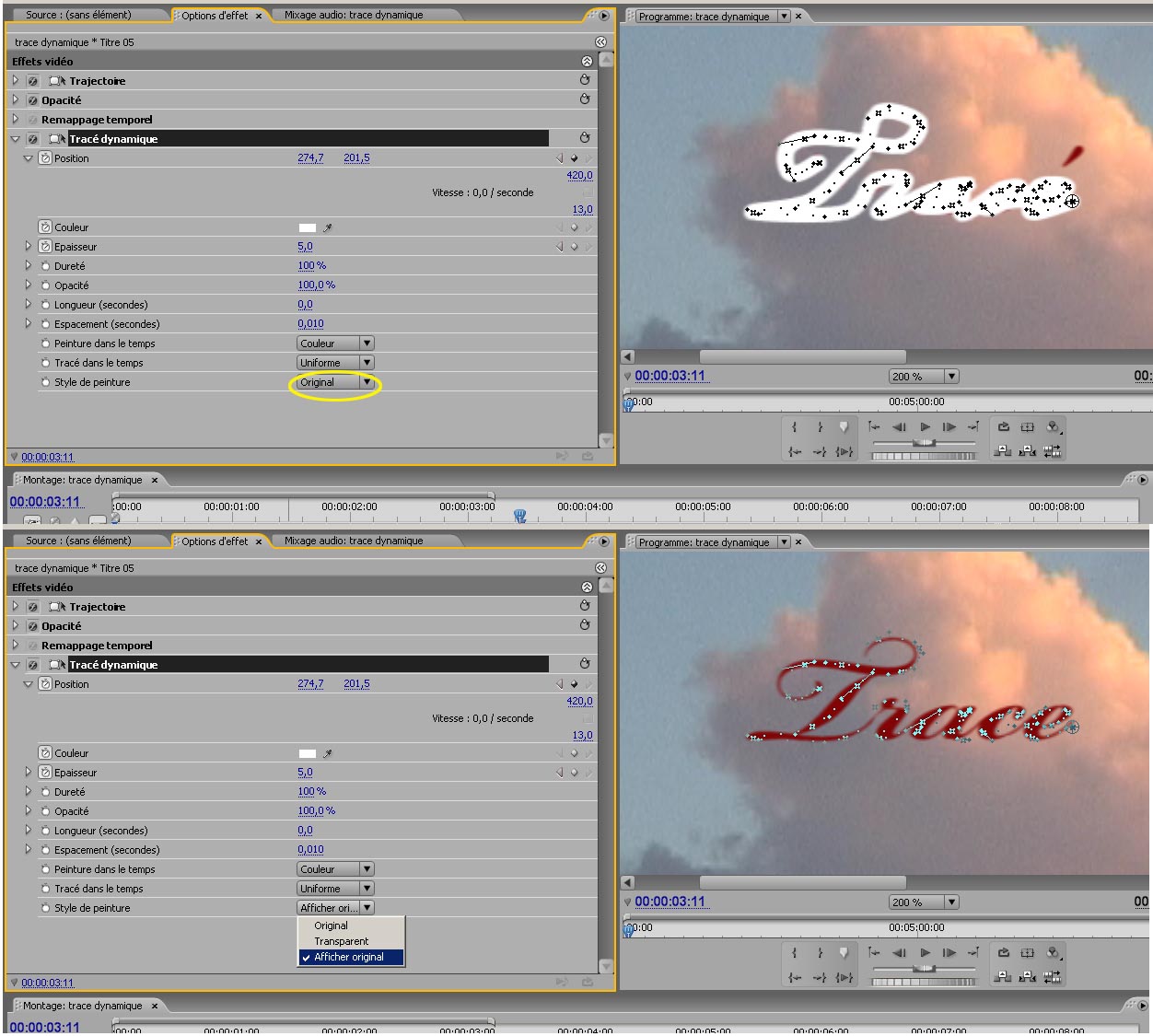
A ce stade, l'effet n'est pas encore actif. Nous utiliserons les paramètres : position et épaisseur. La position permet de déplacer la position de l'effet dans le temps et de suivre le tracé du titre ; l'épaisseur sert à recouvrir le tracé en fonction de la grosseur des traits (lors de la création de celui-ci dans le titreur, en fonction du choix de la police). Ici la couleur sert juste de masque afin de pouvoir suivre l'évolution du tracé. Le dernier paramètre "style de peinture" permettra de basculer entre l'effet "d'écriture sur le titre" et l'effet masque de celui-ci. Conserver le style original pour voir le titre.
En cliquant sur les chronomètres devant "Position" et "Epaisseur", on enclenche la prise en compte et la création d'images clefs qui permettront d'effectuer l'apparition du masque. On peut se fixer un déplacement de 2 images entre la création de chaque image clef afin de conserver une évolution régulière de l'apparition d'écriture. La création d'espace plus ou moins important entre les images clefs jouera sur la rapidité d'affichage du titre. Voilà le travail le plus fastidieux de l'opération. Pour se déplacer de 2 images ou plus, il suffit d'appuyer sur les flèches directionnelles du clavier.

Au cours du déplacement du curseur temps, les images se créent et le tracé suivra ce chemin ; ensuite chaque image clef sera accessible comme avec la fonction "outils plume" et permettra ainsi d'affiner le tracé en évitant des lignes droites au profit de courbes plus harmonieuses.

Lorsque l'ensemble du tracé est terminé, en choisissant le "style de peinture", on permute les couches et le tracé s'efface par le choix "afficher l'original". Son écriture suivra l'ordre des images clefs.

Le tracé fini, il est également possible de supprimer le texte de référence (double clic dans le titre et effacé celui-ci dans le titreur) afin de ne conserver que le déplacement du tracé dynamique qui deviendra le titre lui-même. A ce moment; la couleur, dureté et opacité pourront en modifier le rendu.
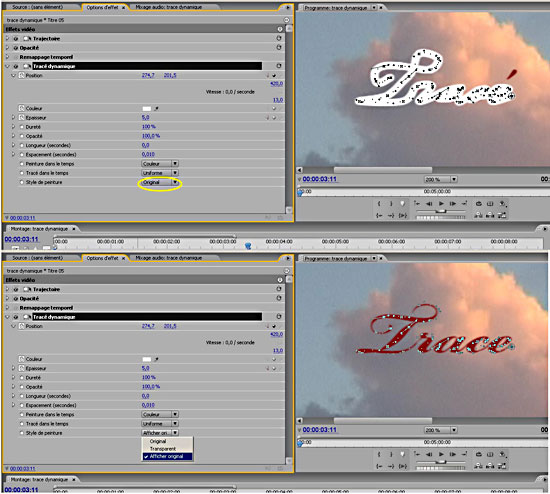
Enfin, pour ce qui est de l'apostrophe, une petite astuce permet d'éviter de refaire la même manipulation de l'effet de tracé dynamique en plaçant le titre sur la piste supérieure et en lui appliquant simplement la transition balayage. La transition est placée de façon à ce qu'elle apparaisse quand le titre se fini. Si l'apostrophe se trouvait au milieu du mot, il faudrait stopper la transition avant qu'elle ne recouvre le tracé placé en dessous ou reprendre le tracé dynqmique au niveau de cette partie. En effet, il ne peut y avoir qu'un tracé à la fois, d'un point de départ à un point d'arriver ; impossible de faire 2 points de départ donc pour un titre superposé, il faudra 2 effets "tracé dynamique", un sur chaque titre.

Bon montage.
Jean-Yves

Tuto Premiere Pro: apparition manuscrite d'un titre
Tuto Premiere Pro: apparition manuscrite d'un titre
► Commentaires
0



► Commentaires
0
-
-
 Publié parLucas.janiszewski 26 Juin 2026
 -
 Publié parLucas.janiszewski 11 Juin 2026
 -
 Publié parLucas.janiszewski 10 Juin 2026
 -
 Publié parLucas.janiszewski 4 Juin 2026
 -
 Zeiss Horizon x2 : des moteurs de point et d'iris intégrés dans l'optique, pour cette nouvelle sériePublié parLucas.janiszewski 4 Juin 2026
-
-
-
 Publié parGRG 26 Juin 2026
 -
 Publié parGRG 7 Mai 2026
 -
 Publié parmaximetrage 19 Septembre 2025
 -
 Publié parClmR 18 Juillet 2025
 -
 Publié parValentin Hautot 18 Juillet 2025
-
-
-
 Publié parLucas.janiszewski 11 Février 2026
 -
 Publié parRepaire 31 Mai 2023
 -
 Publié parRepaire 20 Février 2023
 -
 Publié parRepaire 20 Janvier 2023
 -
 Publié parRepaire 20 Décembre 2022
-
-
-
 Publié parRepaire 26 Juin 2026
 -
 Publié parRepaire 22 Mai 2026
 -
 Publié parMarina 15 Janvier 2026
 -
 Publié parMarina 29 Octobre 2025
 -
 Publié parmaximetrage 19 Septembre 2025
-
-
-
Teaser : Un Silencieuxf.comme.phab 9 Juin 2026
-
Qualité Youtube trop déterioréemarthmania 27 Juin 2026
-
l'Insta360 Luna Ultra : sur le terrain de DJIAQW333 13 Juin 2026
-
Voilà l'été - 21 juin 2026svt 19 Juin 2026
-
Aide configuration PCMosquito34 7 Juin 2026
Chargement... -
-
Chargement...
-
Chargement...
-
-
L'acquisition du plastron orange chez le Rouge-gorge familiersvt 5 Juillet 2026, à 09:26
-
Shotcut : après 3 ans d'absence, le mode double écran est de retour.JLH 37 4 Juillet 2026, à 10:04
-
FCP 12.3Lolive67 1 Juillet 2026, à 07:53
-
Courroie projecteur Comet P126 dualruiz.a 30 Juin 2026
-
Oiseau en vol, test de débutantJean-Mi 30 Juin 2026
Chargement... -