Dans cette série de tutoriaux sur After Effects, Bruno Quintin nouspermet de comprendre comment utiliser le logiciel de trucage et decompositing d'Adobe. Aujourd'hui : Principe de base pour utiliser le format vidéo DV.(mise à jour 29/05/09)
Ce tutorial aborde les notions techniques auxquelles se heurte une personne néophyte dans le domaine de la vidéo. Je m'adresse aux amateurs tournant avec un caméscope DV et voulant créer des effets spéciaux dans After Effects.
Importer le fichier vidéo
Quand un fichier vidéo est importé dans un projet, il devient un "métrage" utilisable par les compositions, sa cadence est automatiquement reconnue ainsi que l'ordre des trames et le format de ses pixels. Ses informations se vérifient en haut de la fenêtre projet:
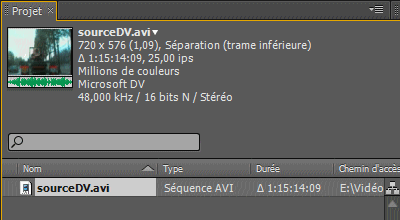
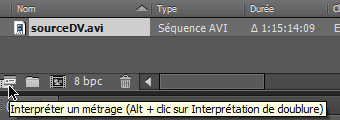
Pour modifier ces paramètres après l'importation. Il faut sélectionner le métrage et cliquer sur le bouton en bas de la fenêtre Projet.

DES PIXELS PAS CARRES
Une vidéo DV à une taille de 720 pixels de large sur 576 de haut et le format de ces pixels est de 1,09: l'image vidéo en s'affichant sur un écran télé 4/3 est légèrement étirés en largeur pour que les 702 pixels qui forment l'image couvre le 4/3 (9 pixels suplémentaires de chaque côté ne font pas partie de l'image). Le rapport d'étirement exacte est 768/702.
Ce format de 720 x 576 vient de choix techniques d'harmonisation entre les différents standards au moment de l'élaboration des formats de vidéo numérique. Il est très important que ce format de pixel soit bien interprété par After Effects.
L'ORDE DES TRAMES
L'origine de cette autre source de tracas est encore plus ancienne que les pixels qui ne sont pas carrés, puisque qu'elle remonte à l'invention de la télévision. C'est un compromis technique pour avoir la meilleur image possible compte tenu des limites fixées à l'époque par le débit d'information transmit par voie hertzien. Pour que le scintillement de l'écran ne soit pas trop gênant il faut au moins un fréquence de 50 affichages par seconde. La fréquence du courant étant justement de 50Hz il servit à donner cette cadence. Mais ce débit était trop fort pour envoyer une image bien définie. La solution choisit fut l'entrelacement: envoyer les images en deux temps. L'image est composée de lignes horizontales, une ligne sur deux appartiennent à la même trame ou champs (field en anglais) et les autre à l'autre trame. Les trames sont affichée l'une après l'autre.
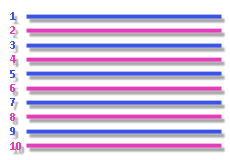
On distingue donc deux trames:
- la trame impair (qui contient les lignes qui ont un numéro impaires 1,3,5,7 etc.) appelée aussi trame supérieure. En anglais on parle de odd field ou upper field
- la trame pair ou inférieur, even field ou lower field en anglais
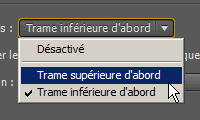
Mais il y a alors deux possibilités pour l'affichage: commencer par envoyer les lignes paires ou commencer par envoyer les lignes impaires. Ce qui ne poserais pas de problème si c'est deux trames venaient de la même image, mais comme un caméra vidéo enregistre ces trames l'une après l'autre il faut obligatoirement respecter l'ordre. Au début les caméras vidéos ne pouvait pas faire autrement que d'enregistrer ces trames successivement, maintenant une caméra peut enregistrer toutes l'image en une fois et créer les deux trames à partir de la même image on parle alors de format progressif. Pour un format progressif ou un télécinéma PAL il faut désactiver la séparation des champs dans l'interprétions du métrage pour préserver la qualité de l'image.
Mais si les deux trames sont décalées dans le temps il est absolument indispensable que After Effects en tienne compte au niveau de l'interprétation du métrage. Pour vérifier que l'interprétation de l'ordre des trames est correct on double clique sur le métrage dans la fenêtre projet tout en maintenant Alt enfoncé. Ça ouvre une fenêtre Métrage et en utilisant les touches page-up et page-down du clavier on va pouvoir se déplacer de trame en trame et vérifier si l'enchaînement et correct. S'il ne l'ai pas on change l'ordre de trames dans l'interprétation.
CREER LA COMPOSITION
Une fois l'interprétation de métrage correct on peux utiliser ses métrages dans une composition.
Pour créer une composition il faut cliquer sur le bouton Créer une nouvelle composition en bas de la fenêtre projet:Mais si l'on souhaite créer une composition au même format qu'une de ses sources vidéo on fait un glisser-déposer du métrage sur ce même bouton.
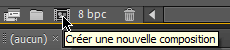
La première méthodes ouvre la fenêtre des Paramètres de composition, la troisième saute cette étape en affectant les paramètres du fichier à la composition et en intégrant le fichier dans la composition. On peux toujours modifier les paramètres de la composition par le suite:
Composition>Paramètres de composition
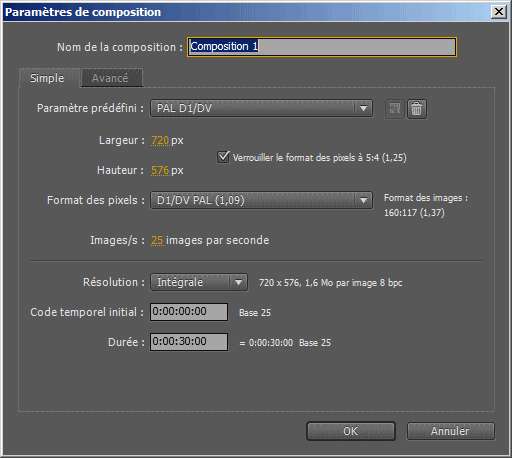
Par rapport à ce qui a été vu précédemment il faut bien noter que le Format des pixels a toujours son importance mais que l'ordre de trames n'intervient pas. L'ordre des trames n'intervient qu'à la troisième étape, au moment du rendu (le calcul final).
Pour notre sortie en DV on utilisera le format prédéfini: D1/DV PAL(1,09). Bien interpréter ses métrages est une étape cruciale, après on peux faire ce qu'on veux et mélanger n'importe quelles sources dans n'importe qu'elles types de compositions (les compositions peuvent s'imbriquer les unes dans les autres), mais la composition qui sera calculée au final doit utiliser le format D1/DV PAL (1,09).
Quand on a séparé les trames d'un métrage vidéo et qu'on le place dans une composition on ne voit plus qu'une trame (les lignes manquantes sont interpolées). Le fichier vidéo 25 ips (ips = images par seconde) est passé à 50 ips (chaque image est recomposée a partir d'une trame) mais dans un composition à 25 ips on ne voit qu'une trame sur deux.

(Si on passe la cadence de la composition à 50 ips on pourra voir chaque trame, mais dans la pratique on garde toujours la cadence normale de la vidéo: 25 ips.)
LE RENDU FINAL
Tout d'abord: IL NE FAUT PAS utiliser le menu Fichier>Exporter pour calculer sa composition. Cette façon de faire est réservée à des cas particuliers. Pour calculer le rendu final il faut ouvrir la fenêtre File d'attente de rendu et ajouter les compositions dedans par glisser-déposer.
Fenêtre>File d'attente de rendu
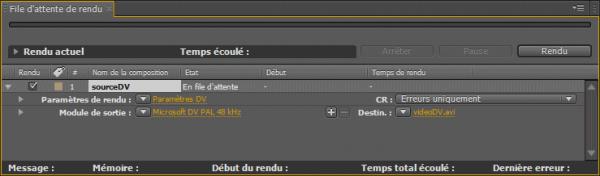
Il faut cliquer sur le lien à côté de "Destin. :" pour indiquer l'endroit où le fichier sera calculer. Ensuite à chaque fois After Effects reprend ce dossier par défaut jusqu'à ce qu'on en ai choisit un autre.
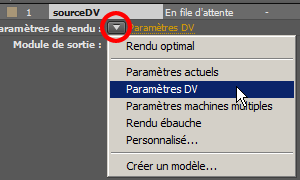
Paramètres de rendu
Utiliser les paramètres prédéfinis: Paramètres DV
Module de sortie
Ces paramètres déterminent l'encodage du fichier. Il faut commencer par choisir le Format. Une fois le Format sélectionné on clique sur le bouton "Options de format" pour choisir un codec de compression à l'intérieur de ce format.
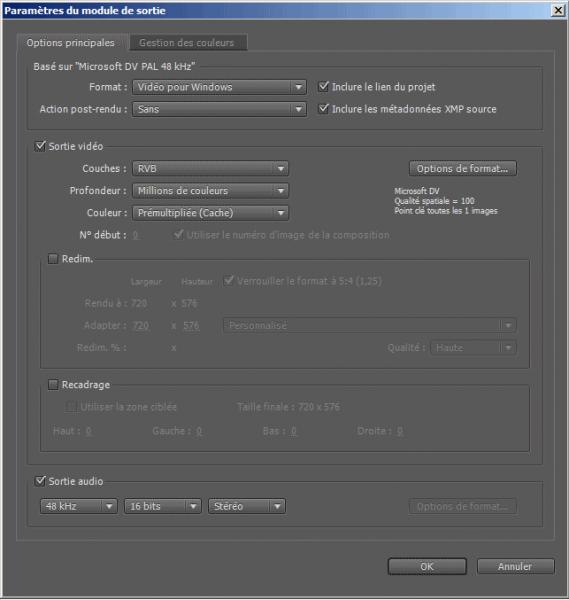
Tous c'est réglages peuvent s'enregistrer, soit en choisissant Créer un modèle à partir de le fenêtre File d'attente de rendu dans les menus déroulant des modèles, soit en allant dans le menu:
Edition>Modèles
Ce qui permet de se créer différents modèles réutilisables et d'affecter des modèles par défaut.A la fin il ne reste plus qu'à cliquer sur le bouton Rendu pour lancer les calculs.
QUELQUES TRUCS:
Travailler avec des pixels carrés en utilisant le paramètre prédéfini PAL D1/DV Pixel carré
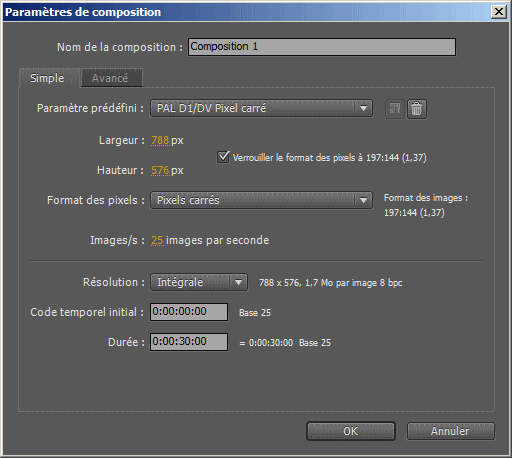
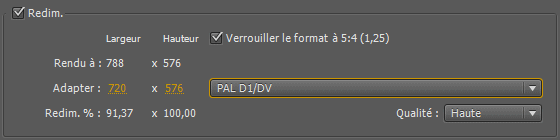
Mais il faudra passer au format DV 720 x 576 au moment du rendu. Pour cela il faut utiliser la fonction Redimensiner du module de sortie et sélectionner le réglage PAL D1/DV
Rendu trame inférieure et supérieure
On peux calculer en un seul rendu deux fichiers avec les deux possibilités pour le rendu de trame. Il faut ajouter un Module de sortie en cliquant sur le +

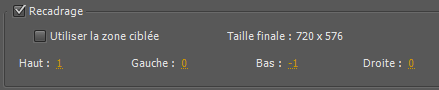
Et utiliser la fonction Recadrage sur le deuxième pour décaler l'image d'un pixel verticalement, de cette façon l'ordre des trames s'inverse.
Voir les trames dans la coposition
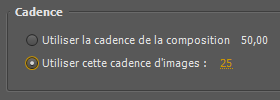
On peux régler la cadence de la composition à 50 ips pour travailler à la trame près et repasser en 25 ips dans les paramètres de rendu:
Copier l'interprétation de métrage
Quand on importe un grand nombre de fichiers et que l'interprétation doit être changée ensuite pour tout les fichiers: on change un fichier puis on utilise le menu:
Fichier>Interpréter métrage>Se rappeler de l'interprétation
Puis on sélectionne tous les autres fichiers et on utilise le menu:
Fichier>Interpréter métrage>Appliquer l'interprétationSi l'on travaille toujours avec le même type de fichier et que l'interprétation est erronée il faudra modifier le fichier "interpretation rules.txt" dans le dossier d'installation. C'est plus technique mais ça pourra faire gagner beaucoup de temps.
DESENTRELACER UN FICHIER VIDEO
Toujours interpréter le métrage pour séparer les trames mais calculer le rendu en désactivant le rendu de trame.
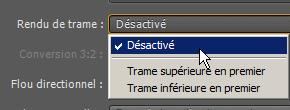
Une trame sur deux est supprimée, il y a une perte de définition mais les images ne sont plus entrelacées. Pour gagner en qualité on peut cocher Conserver les contours dans l'interprétation du métrage.
Pour en apprendre plus sur la file d'attente de rendu consulter la documentation suivante:
/site/sfx/ae/masterclass/rendu01.php
{include_content_item 1018}
Rejeter la notice
Nouvelle Formation Prise de son : les inscriptions sont ouvertes !
Maîtrisez la qualité de vos prises de son avec notre formation théorique et pratique de 3 jours ! Du 14 au 16 mai 2024 à Paris.

After Effects : Principe de base pour utiliser le format vidéo DV
After Effects : Principe de base pour utiliser le format vidéo DV
► Commentaires
0


Dernières évaluations

► Commentaires
0
-
-
 Publié parDiego Bataillon 24 Avril 2024, à 10:15
 -
 Publié parDiego Bataillon 24 Avril 2024, à 09:51
 -
 Publié parDiego Bataillon 24 Avril 2024, à 09:38
 -
 Publié parDiego Bataillon 17 Avril 2024
 -
 Publié parDiego Bataillon 16 Avril 2024
-
-
-
 Publié parQuentin Chaumy 22 Avril 2024, à 15:23
 -
 Publié parMarina 22 Avril 2024, à 15:22
 -
 Publié parMerlyche 15 Mars 2024
 -
 Publié parMarina 14 Décembre 2023
 -
 Publié parfrançois 29 Septembre 2023
-
-
-


-
-
Web radio lycéesebpog 30 Mars 2024
-
Problème export Processeur AMD Ryzen 7vyse_arcadia 4 Avril 2024
-
Comment se stabiliser pour une prise de vuebcauchy 29 Mars 2024
-
Achat caméra documentaire cinémaRobin montage 28 Mars 2024
-
Formats d'export Premiere ProArthur Milazzo 8 Avril 2024
Chargement... -
-
Chargement...
-
Chargement...
-
-
Stabilisation et vidéojakin1950 26 Avril 2024, à 16:12
-
Intérêt du D-Log + LUT pour vidéo persogeoay 26 Avril 2024, à 15:48
-
Comment baisser un voltage ?nitrate 26 Avril 2024, à 14:02
-
Adaptateur EF mount pour EOS M50mikesarado 25 Avril 2024, à 19:48
-
Catalyst gratuit pour la stabilisation de l'a6700jakin1950 24 Avril 2024, à 18:10
Chargement... -