
Rejeter la notice

Ateliers Live Resolve - Formez-vous en ligne tous les mois avec Forest !
Faites rapidement évoluer la qualité de vos étalonnage avec nos ateliers mensuels de 3h.
Toutes les infos
Toutes les infos



Vegas Pro 8 : Petits problemes...
Discussion dans 'Vegas et Movie Studio' créé par Eldorado, 22 Mars 2009.
Liens d'achat




Chargement...
- Discussions similaires - Vegas Pro Petits
-

- Réponses:
- 14
- Nb. vues:
- 1 282
-
- Réponses:
- 2
- Nb. vues:
- 873
-

- Réponses:
- 11
- Nb. vues:
- 1 751
-
[Problème] Problème installation transiton Vegas Pro 18
- Réponses:
- 0
- Nb. vues:
- 947
-

- Réponses:
- 0
- Nb. vues:
- 1 355
-
-
 Publié parLucas.janiszewski 19 Mai 2026, à 10:40
 -
 Publié parLucas.janiszewski 19 Mai 2026, à 10:19
 -
 Publié parLucas.janiszewski 14 Mai 2026, à 10:39
 -
 Publié parLucas.janiszewski 13 Mai 2026, à 19:57
 -
 Publié parLucas.janiszewski 16 Avril 2026
-
-
-
 Publié parGRG 7 Mai 2026
 -
 Publié parmaximetrage 19 Septembre 2025
 -
 Publié parClmR 18 Juillet 2025
 -
 Publié parValentin Hautot 18 Juillet 2025
 -
 Publié parGRG 11 Juillet 2025
-
-
-
 Publié parLucas.janiszewski 11 Février 2026
 -
 Publié parRepaire 31 Mai 2023
 -
 Publié parRepaire 20 Février 2023
 -
 Publié parRepaire 20 Janvier 2023
 -
 Publié parRepaire 20 Décembre 2022
-
-
-
 Publié parMarina 15 Janvier 2026
 -
 Publié parMarina 29 Octobre 2025
 -
 Publié parmaximetrage 19 Septembre 2025
 -
 Publié parMarina 30 Avril 2025
 -
 Publié parMarina 30 Octobre 2024
-
-
-
Charlotte aux fraises, le soir, à la volée.moutchou 23 Avril 2026
-
[Shotcut] problème de volume sonoredr.Greenthumb 26 Avril 2026
-
C'est moi qui suis monté à l'envers ?moutchou 10 Mai 2026
-
Captation concert : demande de conseilsVincent103 9 Mai 2026
-
Démarrage impossible studio 23 ultimateFcn 3 Mai 2026
Chargement... -
-
Chargement...
-
Chargement...
-
-
DJI Osmo Pocket 4 Pro : pendant que la foule est au NAB, DJI parade à CannesLucas.janiszewski 19 Mai 2026, à 10:40
-
Nanlux Matrix 2500B et 2500C : un nouveau venu redoutable sur le marché des LED multilampes ?Lucas.janiszewski 19 Mai 2026, à 10:19
-
Solution visioconférence abordableTetsuo47 19 Mai 2026, à 09:45
-
24 années de présence sur ce forum. MERCI aux administrateursYeP 17 Mai 2026, à 23:04
-
Remplacer ma Sony HDR-PJ780VEqilith 17 Mai 2026, à 11:37
Chargement... -


Dernières occasions
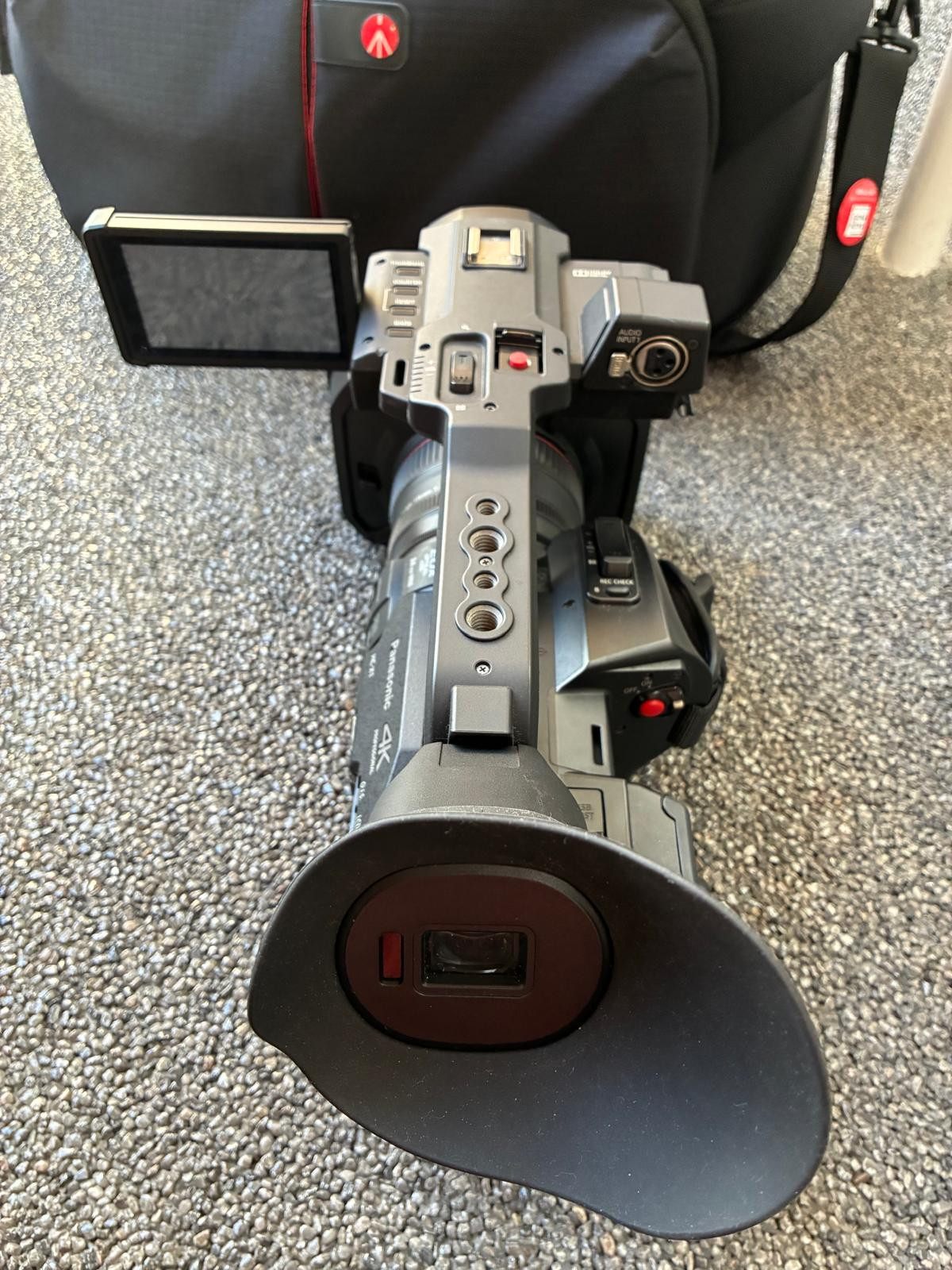

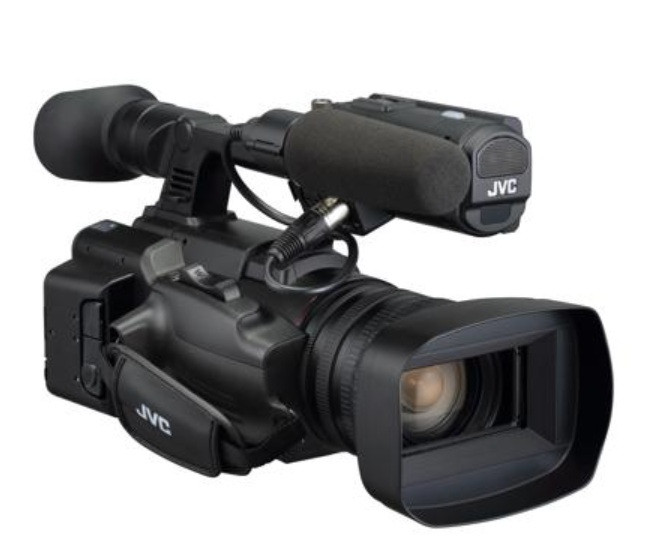
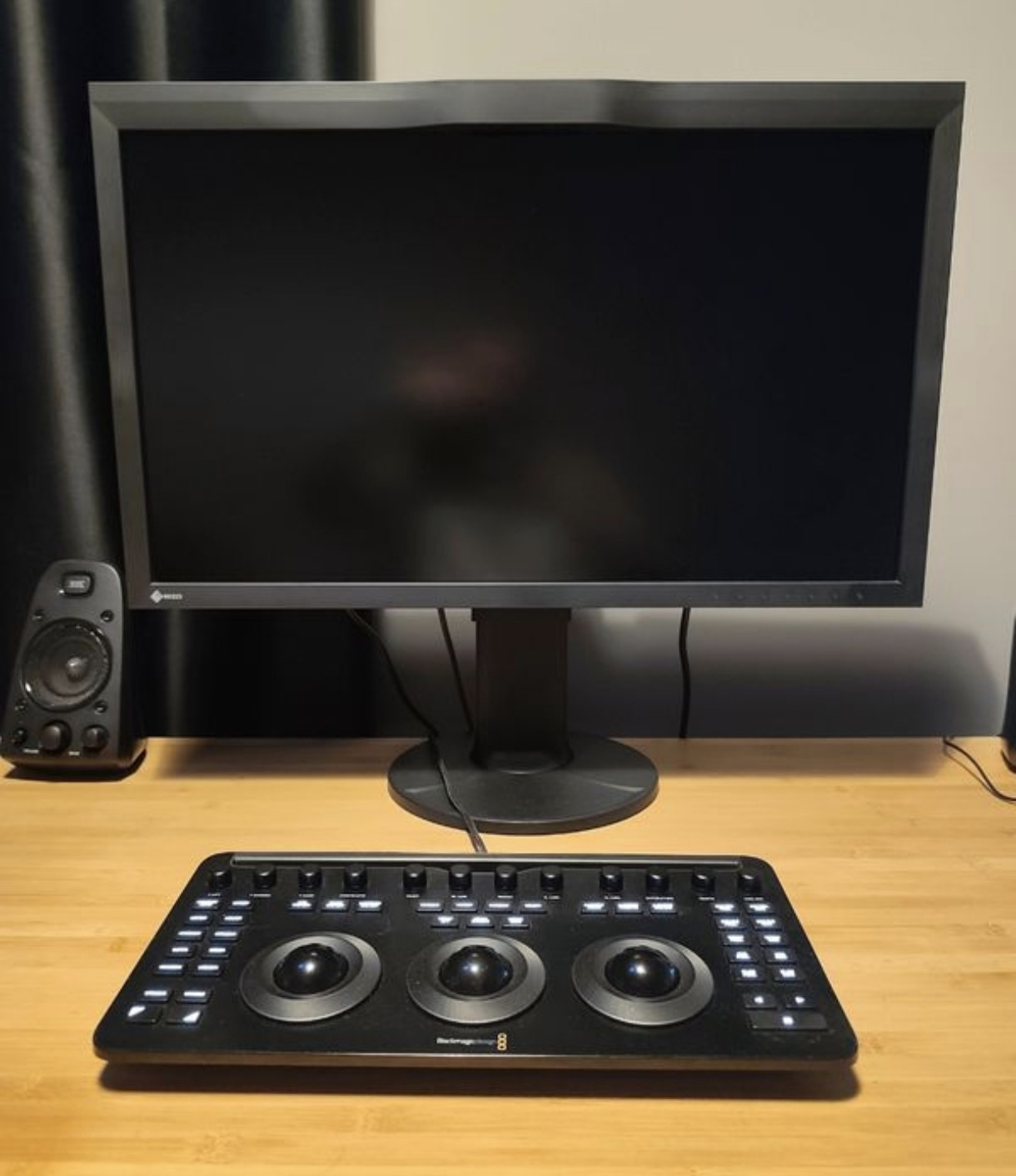
Dernières formations



Les vidéos
-
 Publié parCanon France 7 Juin 2022
 -
 Publié parCanon France 17 Mai 2021
 -
 Publié parCanon France 5 Mars 2021
Vous souhaitez annoncer sur le Repaire ? Contactez-nous
-
-
Publié parLucas.janiszewski 19 Mai 2026, à 10:40
-
Publié parLucas.janiszewski 19 Mai 2026, à 10:19
-
Publié parLucas.janiszewski 14 Mai 2026, à 10:39
-
-
-
Publié parMarina 15 Janvier 2026
-
Publié parMarina 29 Octobre 2025
-
Publié parmaximetrage 19 Septembre 2025
-
-
-
Charlotte aux fraises, le soir, à la volée.moutchou 23 Avril 2026
-
[Shotcut] problème de volume sonoredr.Greenthumb 26 Avril 2026
-
C'est moi qui suis monté à l'envers ?moutchou 10 Mai 2026
Chargement... -
-
-
- Réponses:
- 6
- Nb. vues:
- 221
-
- Réponses:
- 3
- Nb. vues:
- 165
Chargement... -
-
-
Itw Cannes techniquePierre_F a répondu 19 Mai 2026, à 10:52
-
Solution visioconférence abordableVideo 92 a répondu 19 Mai 2026, à 10:15
-
Le zoom idéal pour les animaliers !saint kro a répondu 19 Mai 2026, à 08:23
Chargement... -
