
Rejeter la notice

Ateliers Live Resolve - Formez-vous en ligne tous les mois avec Forest !
Faites rapidement évoluer la qualité de vos étalonnage avec nos ateliers mensuels de 3h.
Toutes les infos
Toutes les infos
Rejeter la notice
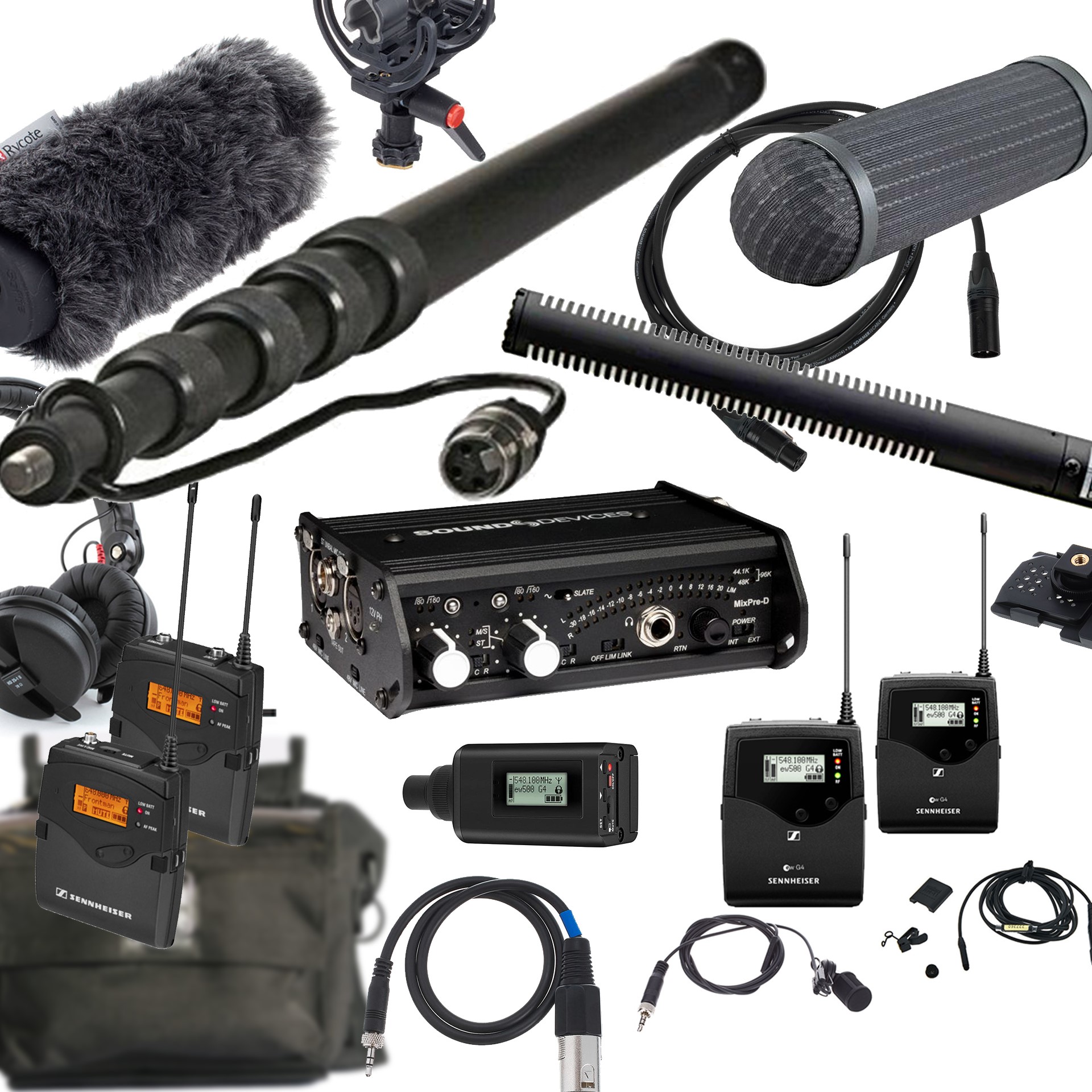
Nouvelle Formation Prise de son : les inscriptions sont ouvertes !
Maîtrisez la qualité de vos prises de son avec notre formation théorique et pratique de 3 jours ! Du 14 au 16 mai 2024 à Paris.
[CommentFaire?] Paramétrage Premiere CS4 pour vidéos Canon 5D Mark II
Discussion dans 'Adobe Premiere Pro' créé par Bob Art, 6 Février 2010.
Tags:
Liens d'achat



Chargement...
- Discussions similaires - Paramétrage Premiere CS4
-

- Réponses:
- 10
- Nb. vues:
- 1 826
-
- Réponses:
- 2
- Nb. vues:
- 631
-

- Réponses:
- 3
- Nb. vues:
- 3 802
-
- Réponses:
- 11
- Nb. vues:
- 2 977
-

[Problème] Link compo AE -Premiere Pro
- Réponses:
- 14
- Nb. vues:
- 207
-
-
 Publié parDiego Bataillon 17 Avril 2024, à 11:33
 -
 Publié parDiego Bataillon 16 Avril 2024, à 12:10
 -
 Publié parDiego Bataillon 2 Avril 2024
 -
 Publié parDiego Bataillon 2 Avril 2024
 -
 Publié parDiego Bataillon 28 Mars 2024
-
-
-
 Publié parMerlyche 15 Mars 2024
 -
 Publié parMarina 14 Décembre 2023
 -
 Publié parfrançois 29 Septembre 2023
 -
 Publié parGRG 26 Juillet 2023
 -
 Publié parAntonin Tanner 20 Février 2023
-
-
-


-
-
Transfert MiniDV (je désespère !)BKW00 27 Mars 2024
-
Problème export Processeur AMD Ryzen 7vyse_arcadia 4 Avril 2024
-
Comprendre espaces colorimétriques DavinciPjgoujon 26 Mars 2024
-
Web radio lycéesebpog 30 Mars 2024
-
Charte couleur : but et principe de son utilisationipsonelo 23 Mars 2024
Chargement... -
-
Chargement...
-
Chargement...
-
-
Problème objectifs NikonFélixAg 18 Avril 2024, à 18:00
-
Coffret électrique "de chantier" pour tournagenitrate 18 Avril 2024, à 11:43
-
Op1a : SMPTE RDD32 ?TFSpoon 18 Avril 2024, à 11:29
-
Importer une image jpg dans la barre de montageRobun 17 Avril 2024, à 17:29
-
Date Go Pro Hero 11 - MacGuilerep 17 Avril 2024, à 13:52
Chargement... -


Dernières occasions

Dernières formations



Les actus et promos
-
 Publié parCanon France 3 Avril 2024
 -
 Publié parCanon France 29 Janvier 2024
 -
 Publié parCanon France 2 Novembre 2023
Vous souhaitez annoncer sur le Repaire ? Contactez-nous
-
-
Publié parDiego Bataillon 17 Avril 2024, à 11:33
-
Publié parDiego Bataillon 16 Avril 2024, à 12:10
-
Publié parDiego Bataillon 2 Avril 2024
-
-
-
-
Transfert MiniDV (je désespère !)BKW00 27 Mars 2024
-
Problème export Processeur AMD Ryzen 7vyse_arcadia 4 Avril 2024
-
Comprendre espaces colorimétriques DavinciPjgoujon 26 Mars 2024
Chargement... -
-
-
- Réponses:
- 31
- Nb. vues:
- 949
-
- Réponses:
- 36
- Nb. vues:
- 849
-
- Réponses:
- 158
- Nb. vues:
- 2 453
Chargement... -
-
-
Problème objectifs Nikongiroudf a répondu 18 Avril 2024, à 21:37
-
Magnétoscope transcodeur SECAM-PALMarclebricoleur a répondu 18 Avril 2024, à 21:31
-
Impossible de remplacer un fond noir par le fond d’une photo ou videocaraibe a répondu 18 Avril 2024, à 21:02
Chargement... -